
カスタムレイアウトの使い方
カスタムレイアウトの活用方法を解説いたします。
なお、弊社にてレイアウト作成のサポートを行っております。下記フォームよりお問い合わせください。
※お電話でのご相談も承っております。
・電話番号:050‐5292-7708
- カスタムレイアウトの機能でできること
- レイアウト作成の流れの全体像
- ページの設定
- テーマの設定
- パーツの配置と編集
- 各パーツの種類・設定項目
- レイアウトの活用方法
- よくある質問
1.カスタムレイアウトの機能でできること
見積書や請求書において公式のレイアウトを提供しておりますが、各社で画像やテキストを自由に配置して、オリジナルなレイアウトをご利用いただけます。
2.レイアウト作成の流れの全体像
作成の流れ
レイアウトは、ページ・テーマの設定をしていただき、各パーツを配置・調整していただくことで作成することができます。
なお、公式レイアウトを複製して編集をすることで、作成の工数の削減が見込めます。
画面構成
レイアウト編集画面は、大きく4つのエリアで構成されています。
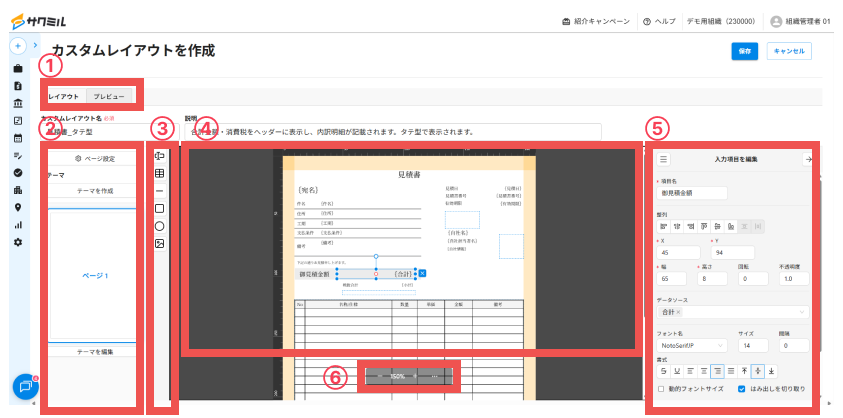
①レイアウト/プレビュータブ
レイアウトタブにてカスタマイズを行い、リアルタイムでプレビュータブでご確認いただけます。
②ページ/テーマ設定
ページ共通の設定やテーマの設定を行えます。
③パーツ一覧
パーツをクリックすると、キャンパス上に配置できます。
④キャンパス
パーツの移動・サイズ変換などを自由に行い、レイアウトを編集することができます。
⑤設定パネル
選択したパーツの詳細設定を行えます。
⑥キャンパス編集
画面サイズの変更・ページの追加や削除を行えます。
3.ページの設定
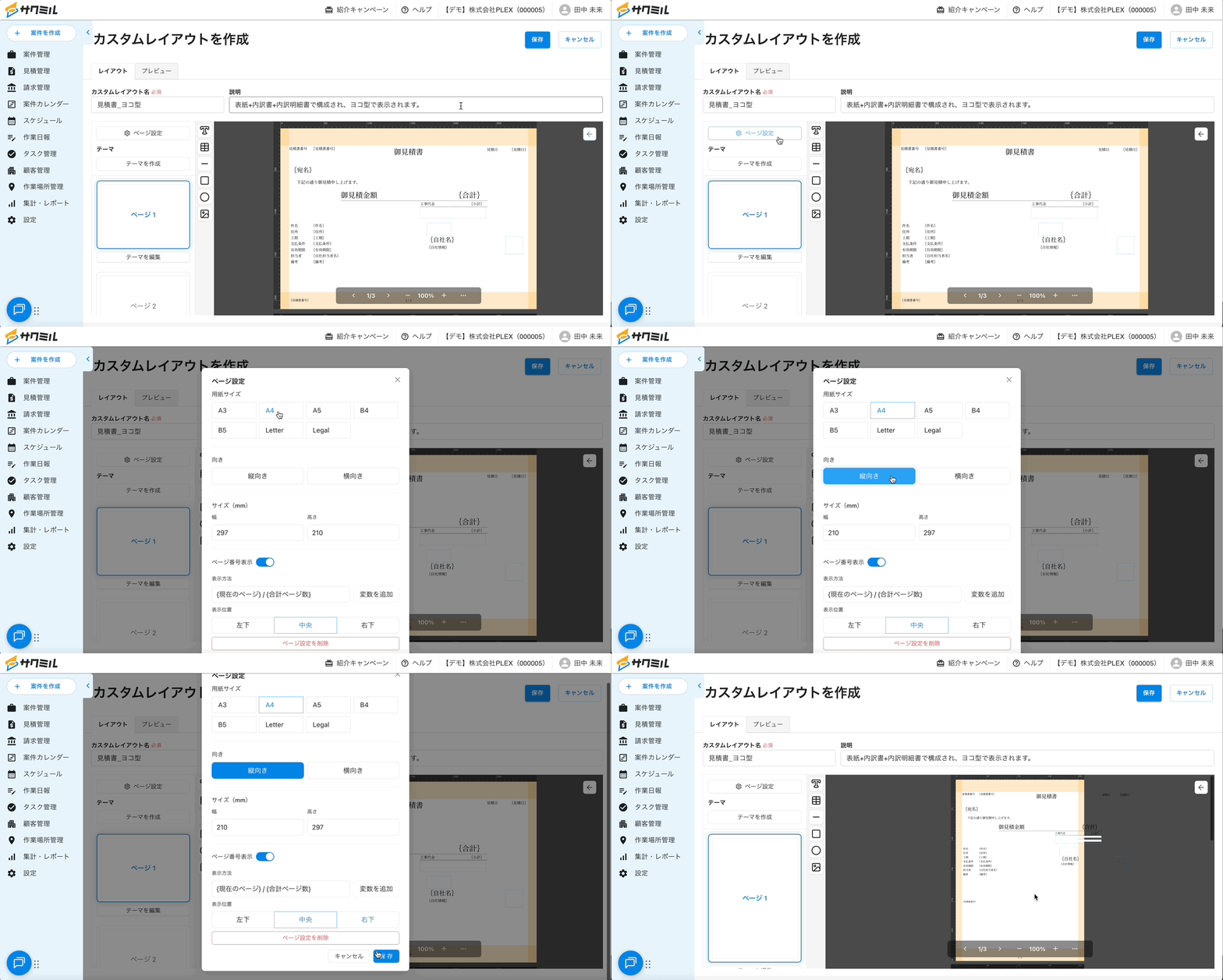
ページ設定では、用紙サイズ・向き・ページ番号など、レイアウトの土台となる設定を行います。
ページ番号は、表示方法や表示位置を細かくカスタマイズが可能です。
4.テーマの設定
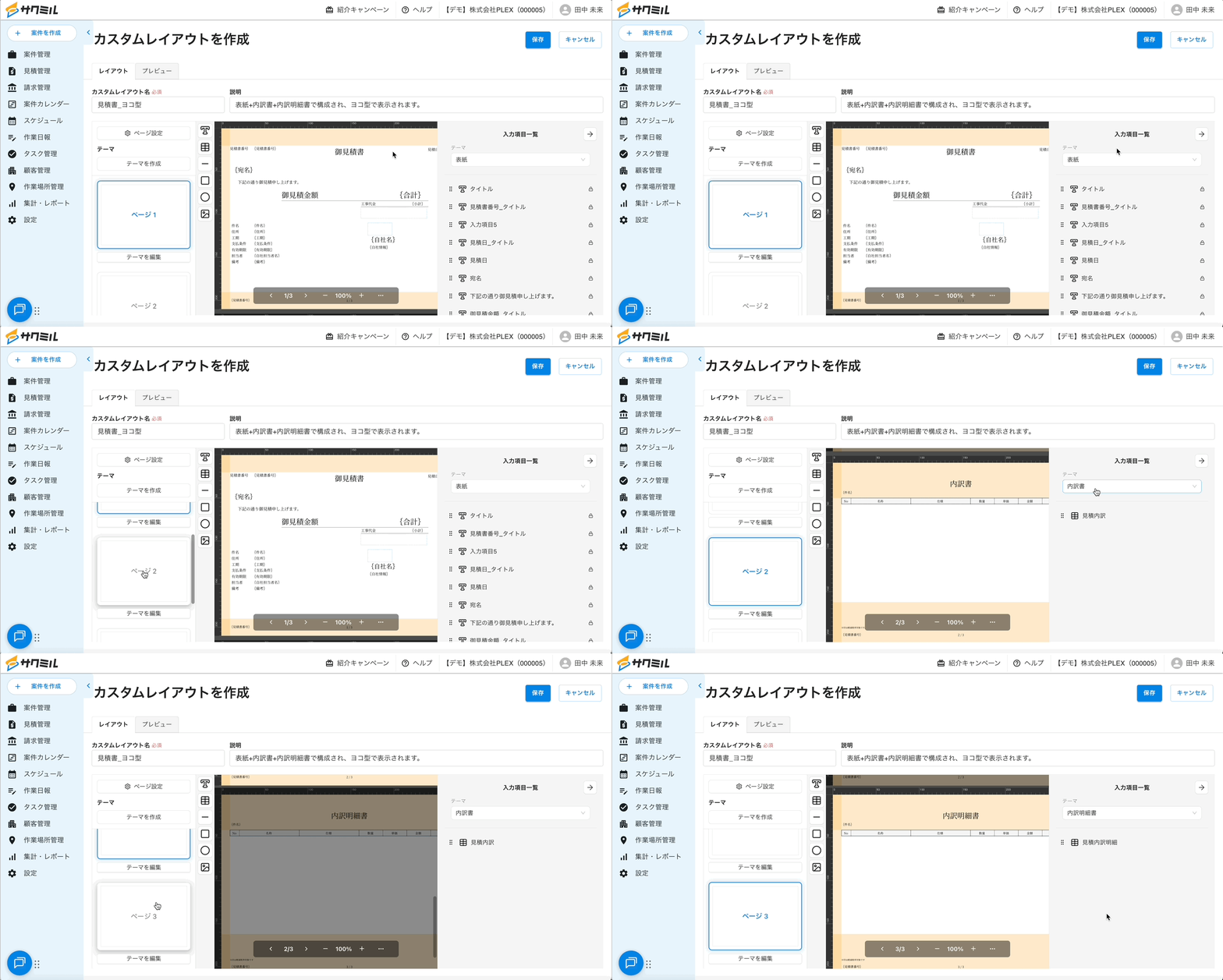
テーマは、ページごとに適用する余白や固定パーツをまとめた設定です。
ページ単位で適用されるため、ページごとに異なるテーマを持つことができます。
例えば見積書_ヨコ型においては、「表紙・内訳書・内訳明細書」の3つのテーマを設定しています。
テーマの作成・適用
「テーマを作成」をクリックし、余白の設定やパーツの配置をして、保存をします。
任意のページにおいて、先程作成したテーマを適用することができます。
「テーマなし」を選択することで、テーマを外すことができます。
5.パーツの配置と編集
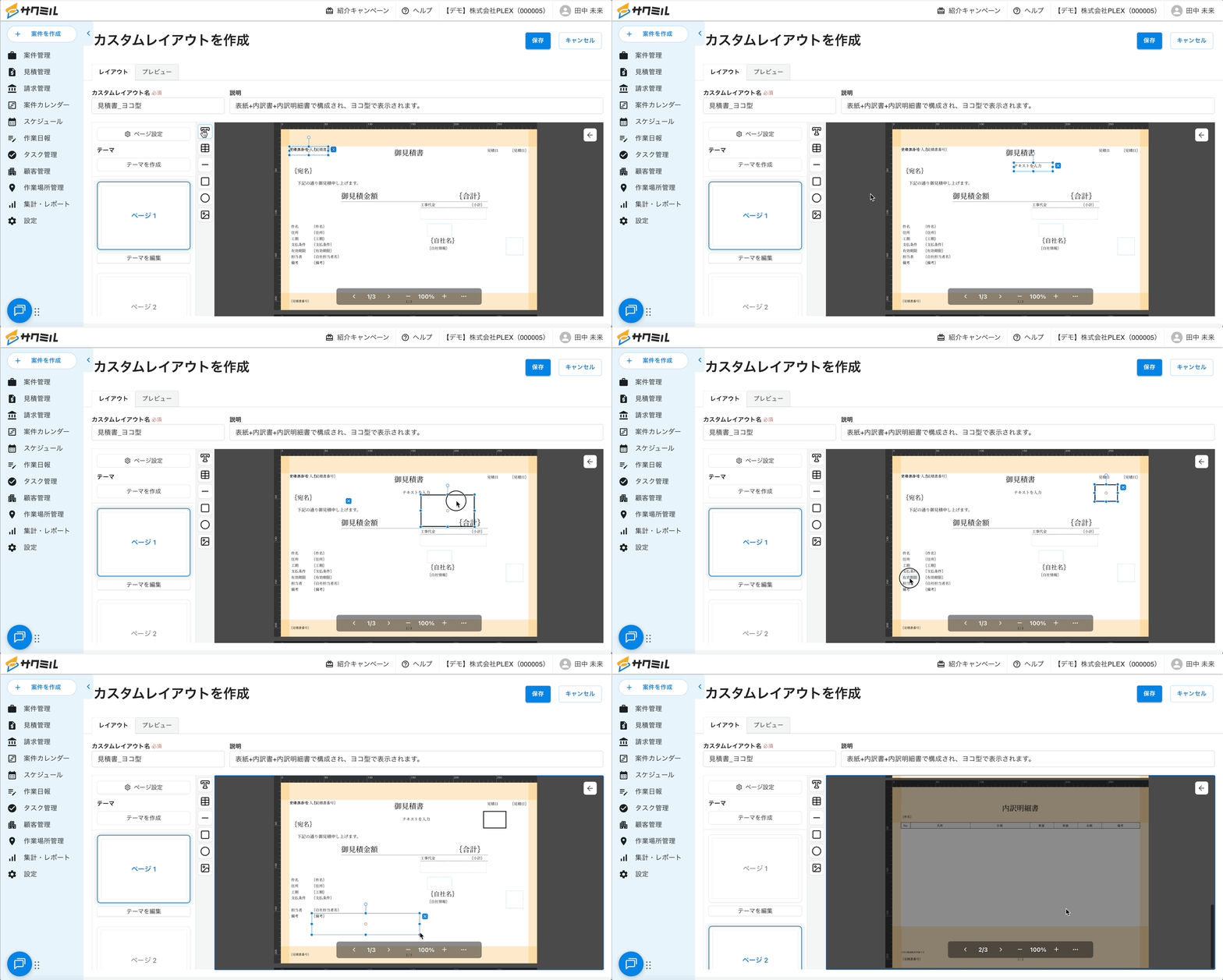
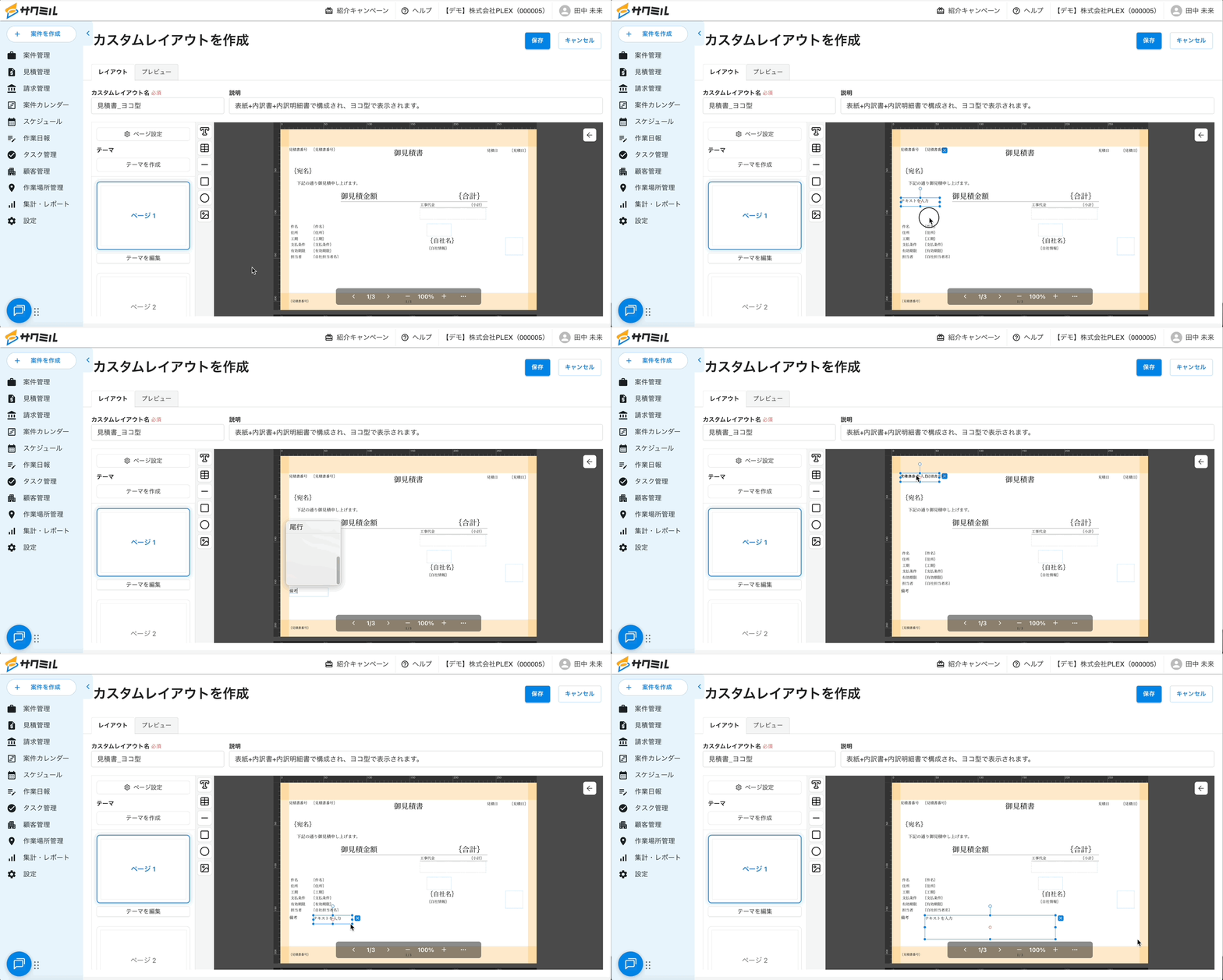
テキストや図形をキャンパスに配置して、各社でレイアウトを作成できます。
配置したパーツは、ドラッグアンドドロップで任意の位置に移動させ、大きさの調整を行うことができます。
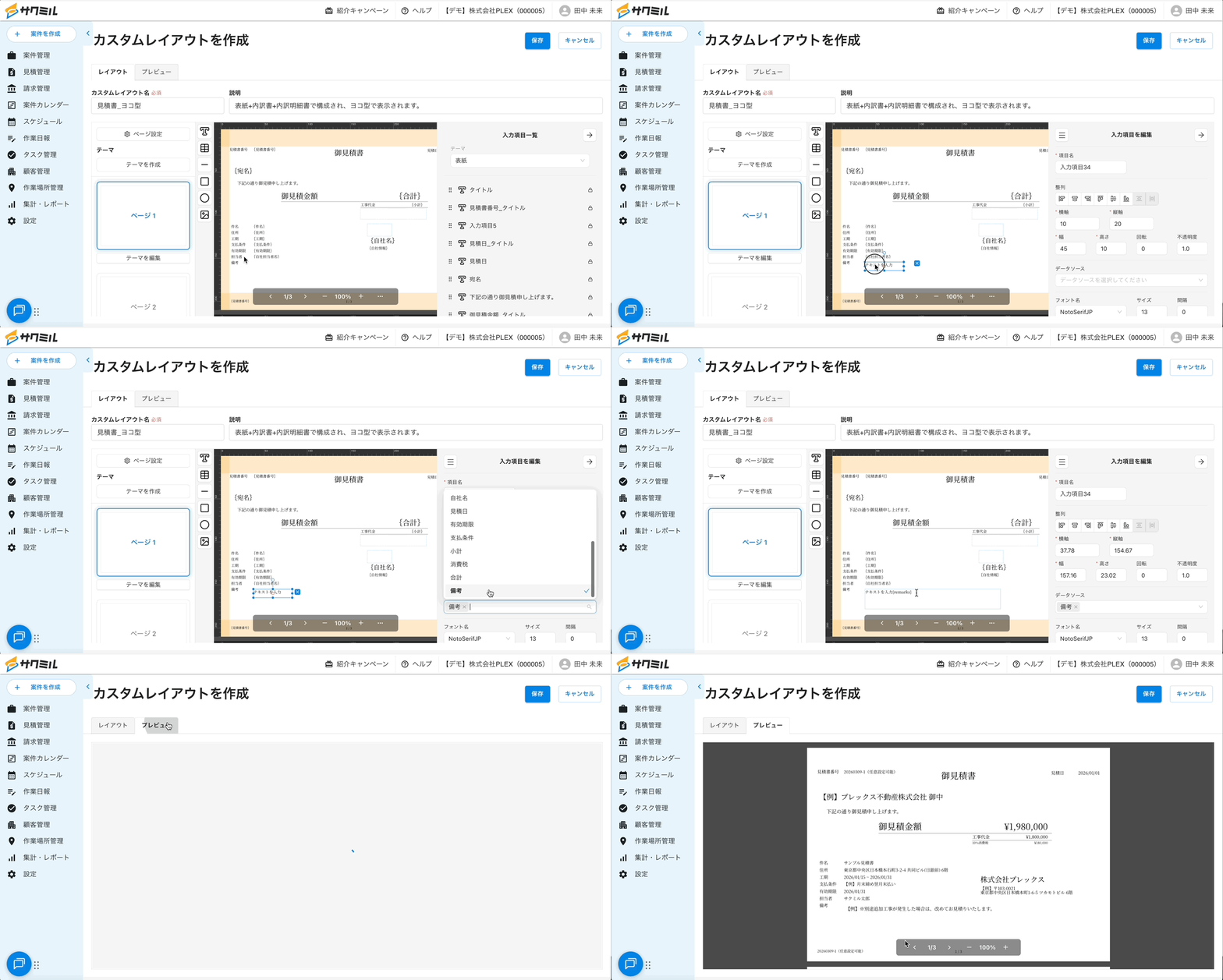
データソースを選択することで、サクミル内に登録したデータを表示することができます。
6.各パーツの種類・設定項目
テキスト
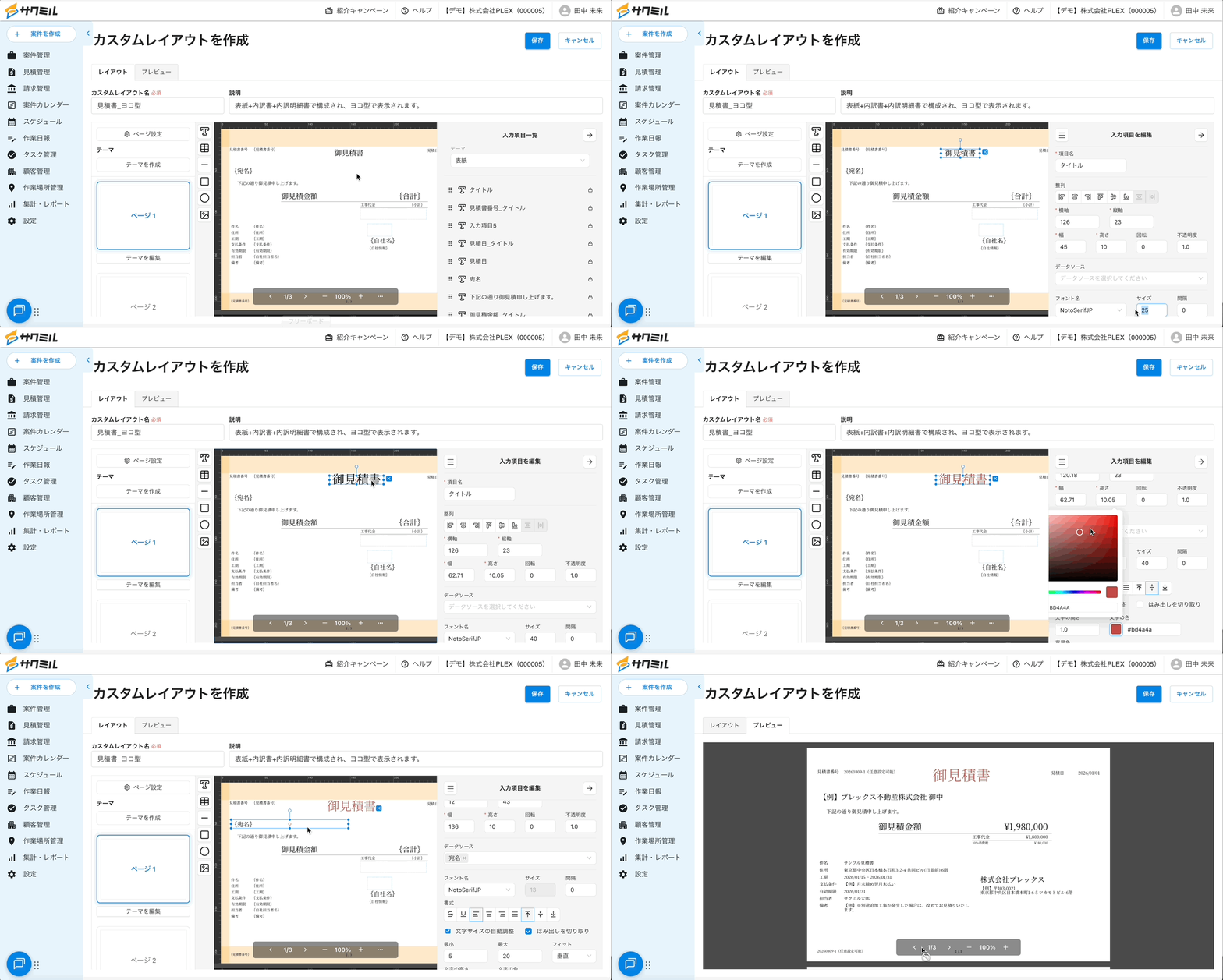
テキストを表示するパーツです。直接クリックすることで編集ができ、データソースを選択することも可能です。
フォントサイズや文字色の設定も行えます。
※動的フォントサイズについて
オンにすると、テキストがパーツの範囲内に収まるようにフォントサイズが自動調整されます。
テーブル
複数行・複数列のテーブルを表示するパーツです。明細などに使用します。
列の表示名やフォントサイズ・文字色の設定も行えます。
データソースとして、以下を設定できます。
(見積書)
- 見積項目(第一階層まで)
- 行番号・名称・名称/仕様・仕様・数量・単位・数量&単位・単価・金額・備考の表示が可能
- 見積項目(見積階層+見積明細すべて)
- 行番号・名称・名称/仕様・仕様・数量・単位・数量&単位・単価・金額・備考の表示が可能
- 税率内訳
- 税区分・税額の表示が可能
(請求書)
- 請求金額内訳
- 請負金額・前回までの請求額・今回の請求額・請求金額合計・請求残額
- 請求明細
- 品目・数量・単位・数量&単位・単価・明細金額
- 税率内訳
- 税区分/消費税・税額/消費税額
※「ヘッダーを表示」「フッターを表示」設定について
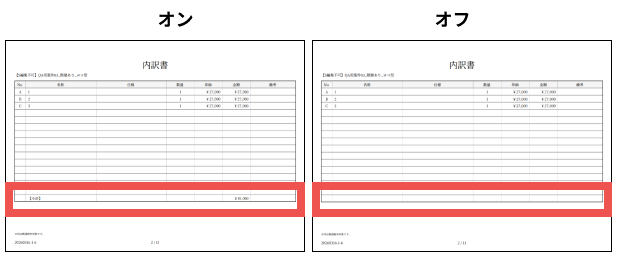
ヘッダー行...テーブルのヘッダー行を追加することができます。
フッター行...テーブルに小計のような行を追加することができます。(下図)
※「ヘッダーを繰り返す」設定について
テーブルが複数ページにまたがるとき、各ページにヘッダーを繰り返すか選ぶことができます。
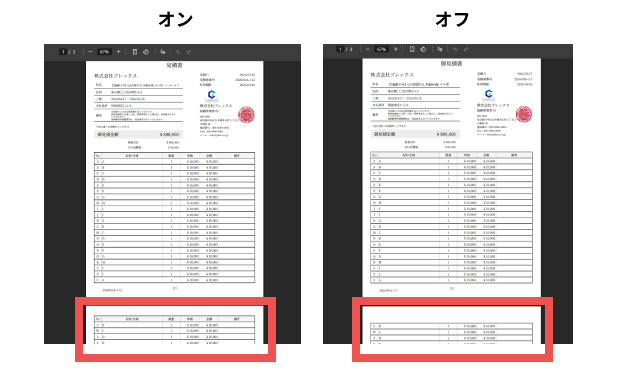
※「下余白を行で埋める」設定について
残りのページスペースに合わせて、行で余白を埋めることができます。
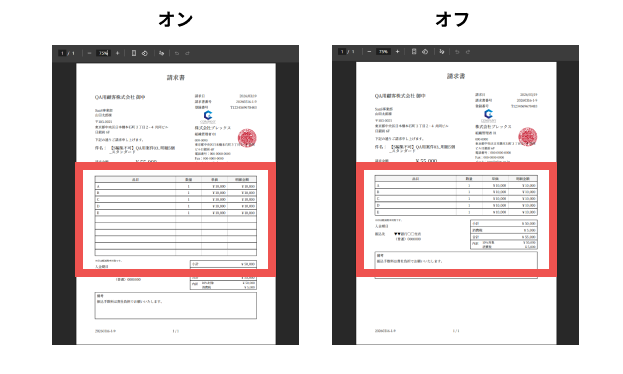
ライン・図形
お好きな位置にラインや図形を配置いただけます。
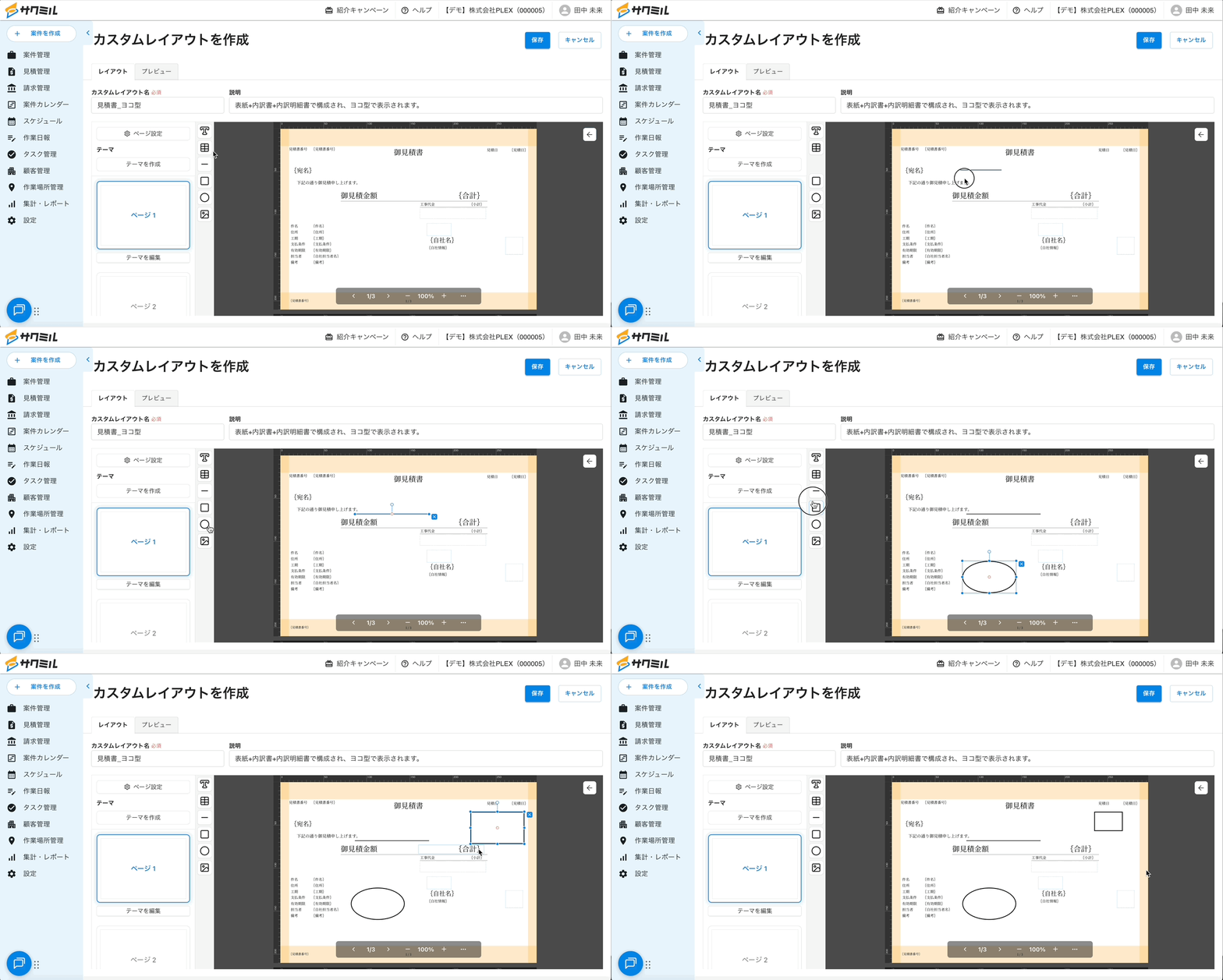
画像ファイル
お好きな位置に画像を配置いただけます。
また、データソースとして社印やロゴを選択することで、表示が可能です。
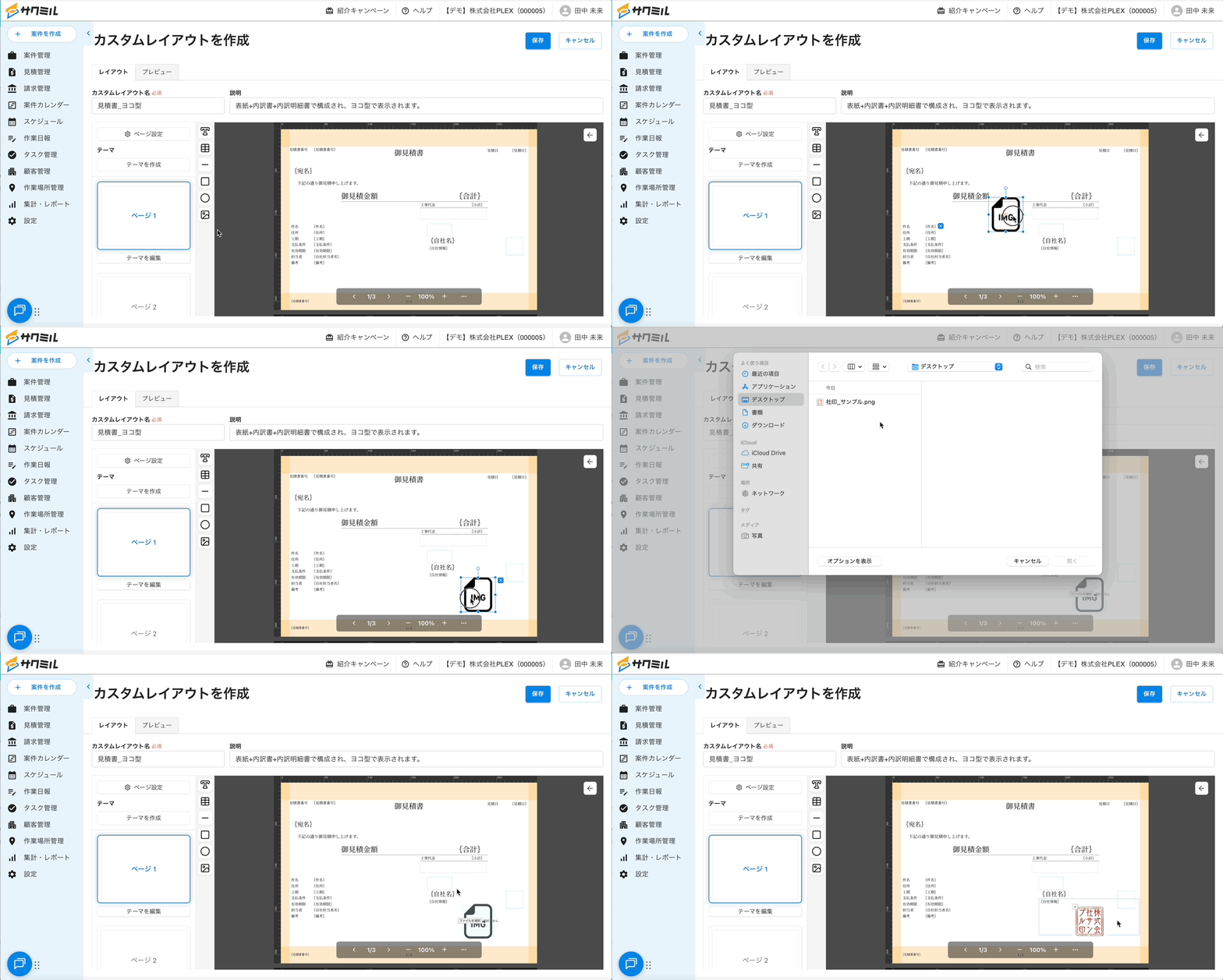
7.レイアウトの活用方法
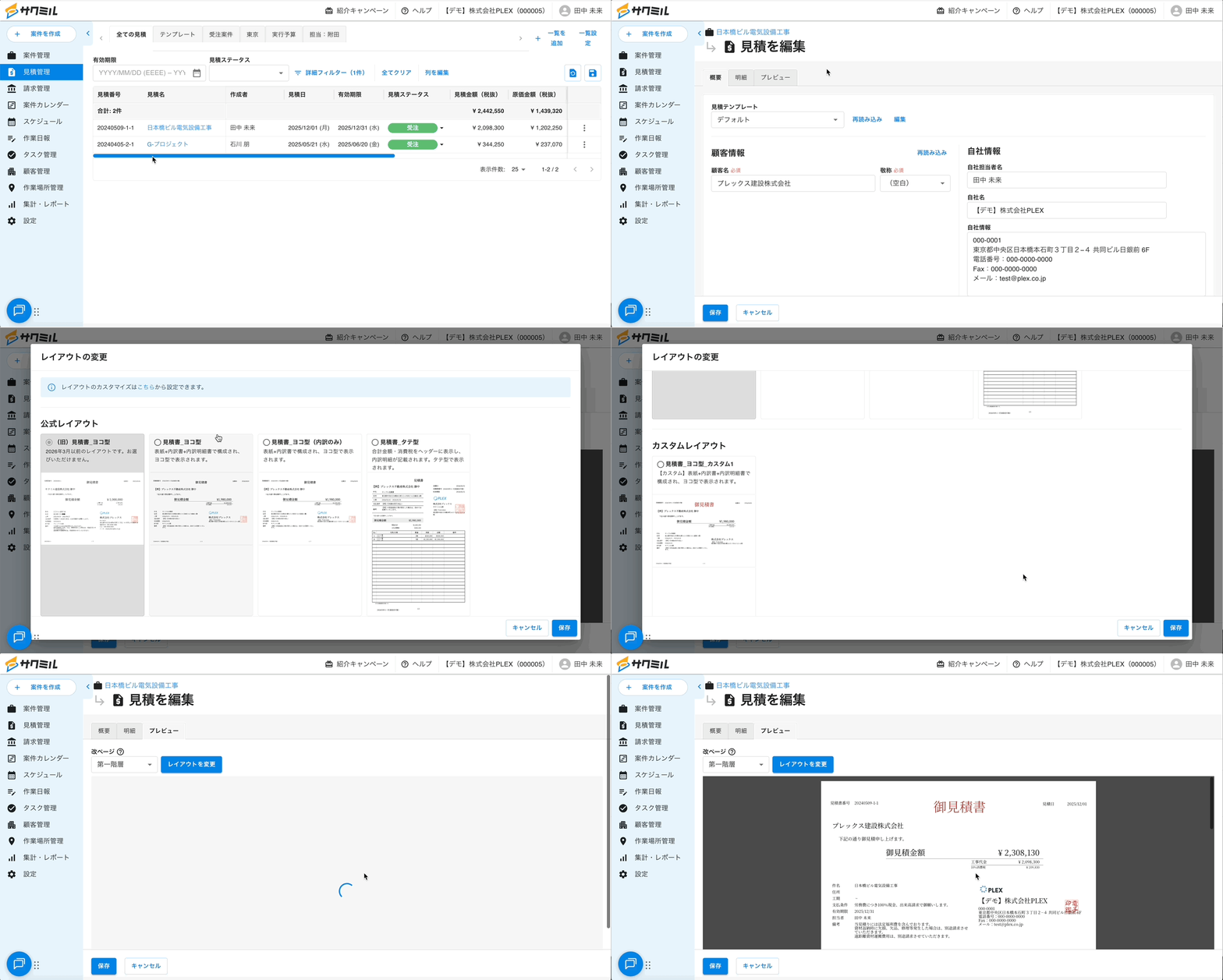
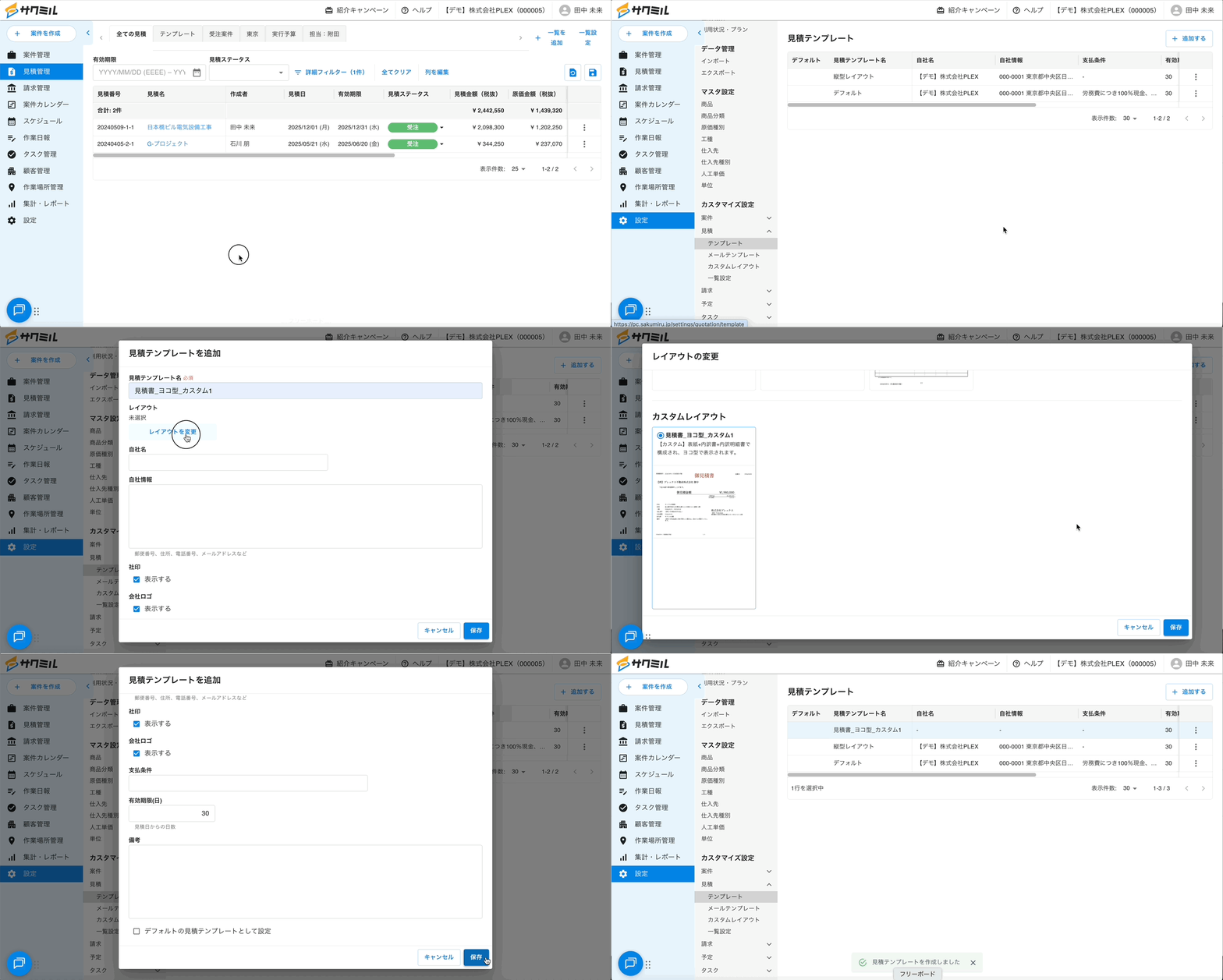
作成したレイアウトは、見積書や請求書の編集画面にて適用いただくか、テンプレートに紐づけることでご活用可能です。
各帳票の編集画面にてレイアウトを適用する
各帳票のテンプレートにてレイアウトを適用する
8.よくある質問
順次記載させていただきます。