見積書の作成方法
見積書の作成方法について解説いたします。
- (前提)見積書の構成
- 作成画面へ
- 概要タブにて必要な情報を入力
- 明細タブにて明細を入力
- プレビュータブにて確認
- 保存
- 作成した見積書をダウンロード
なお、動画でもご説明しておりますのでご参照ください。
1.(前提)見積書の構成
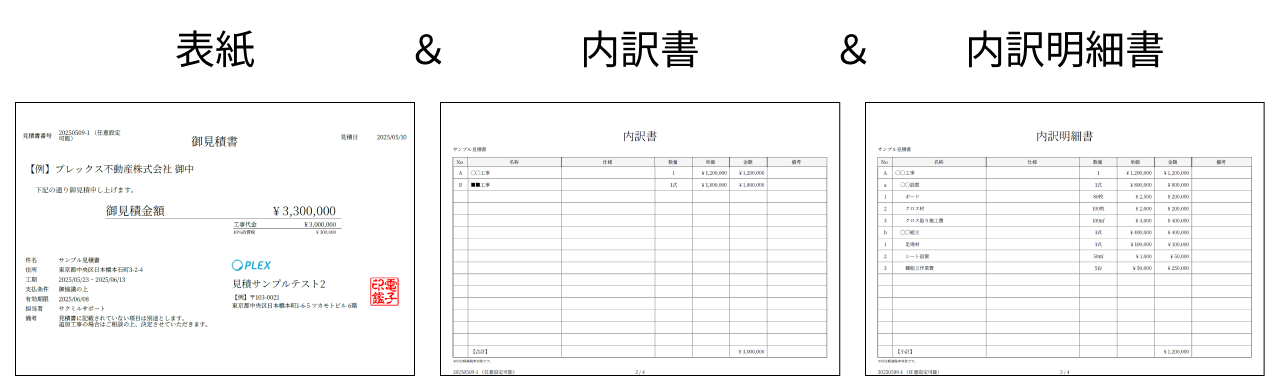
サクミルで作成される見積書は、表紙・内訳書・内訳明細書に分かれています。
- 表紙...顧客情報・自社情報や見積金額の合計を記載
- 内訳書...明細を階層ごとに集計したものを記載
- 内訳明細書...明細をすべて記載
2.作成画面へ
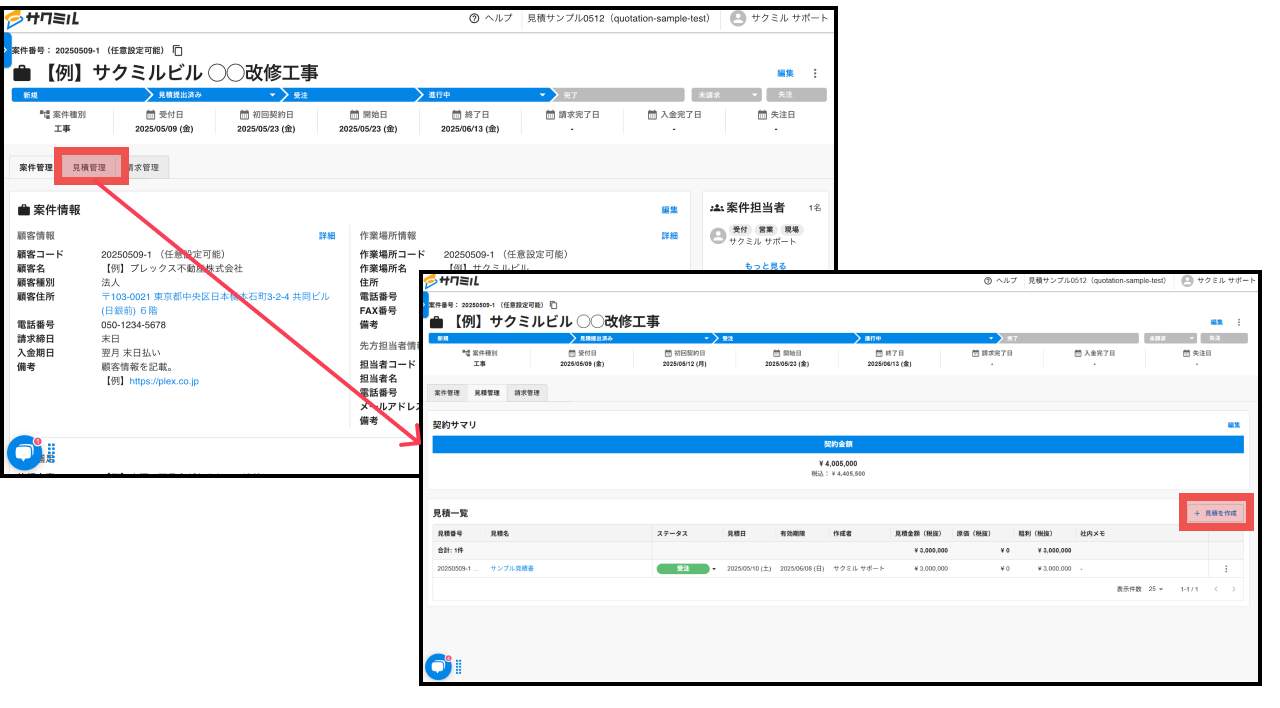
案件詳細ページの見積管理タブより、見積一覧を表示できます。
「見積を作成」ボタンから、見積書の作成画面を開きます。
3.概要タブにて必要な情報を入力
見積作成画面は、「概要」「明細」「プレビュー」の3つのタブに分かれています。
- 概要...顧客情報や自社情報などを入力する画面
- 明細...実際に見積の明細を入力する画面
- プレビュー...作成している見積書を確認する画面
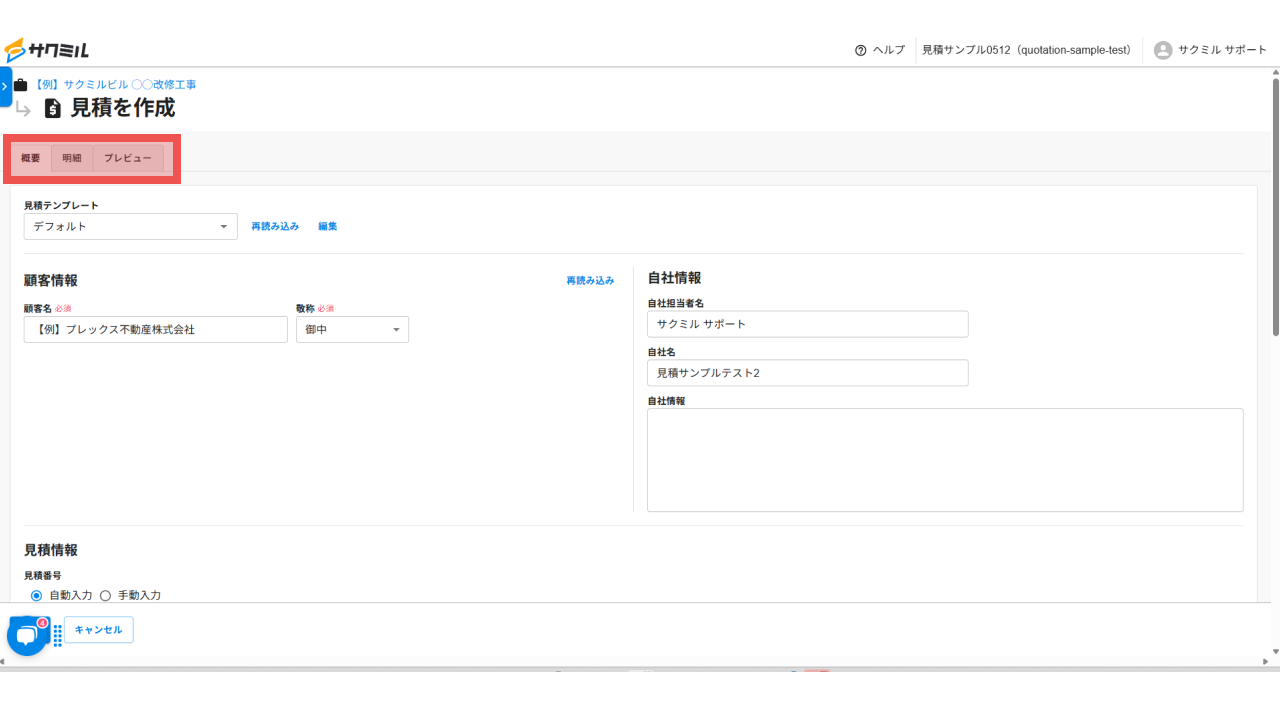
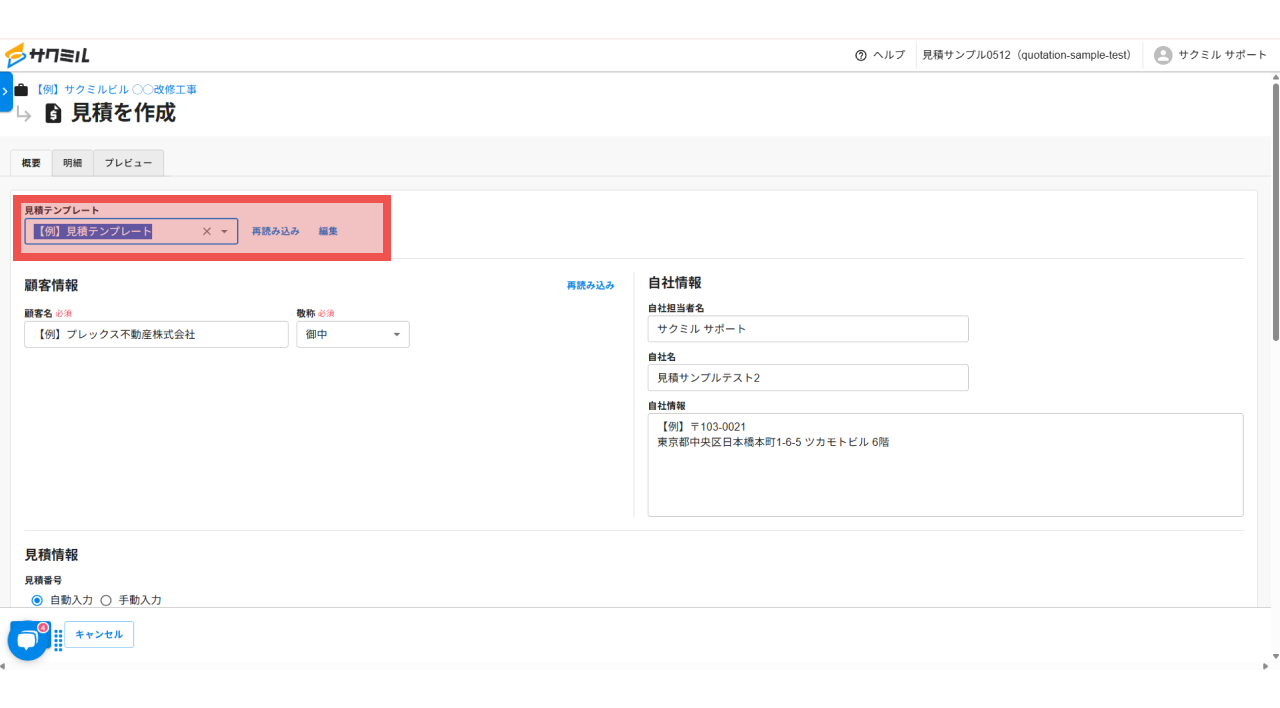
概要タブにて、顧客情報・自社情報・見積情報を入力いただけます。
なお、見積テンプレートをご用意いただくことで、見積作成の工数を削減できます。
見積テンプレートについては、以下をご参照ください。
4.明細タブにて明細を入力
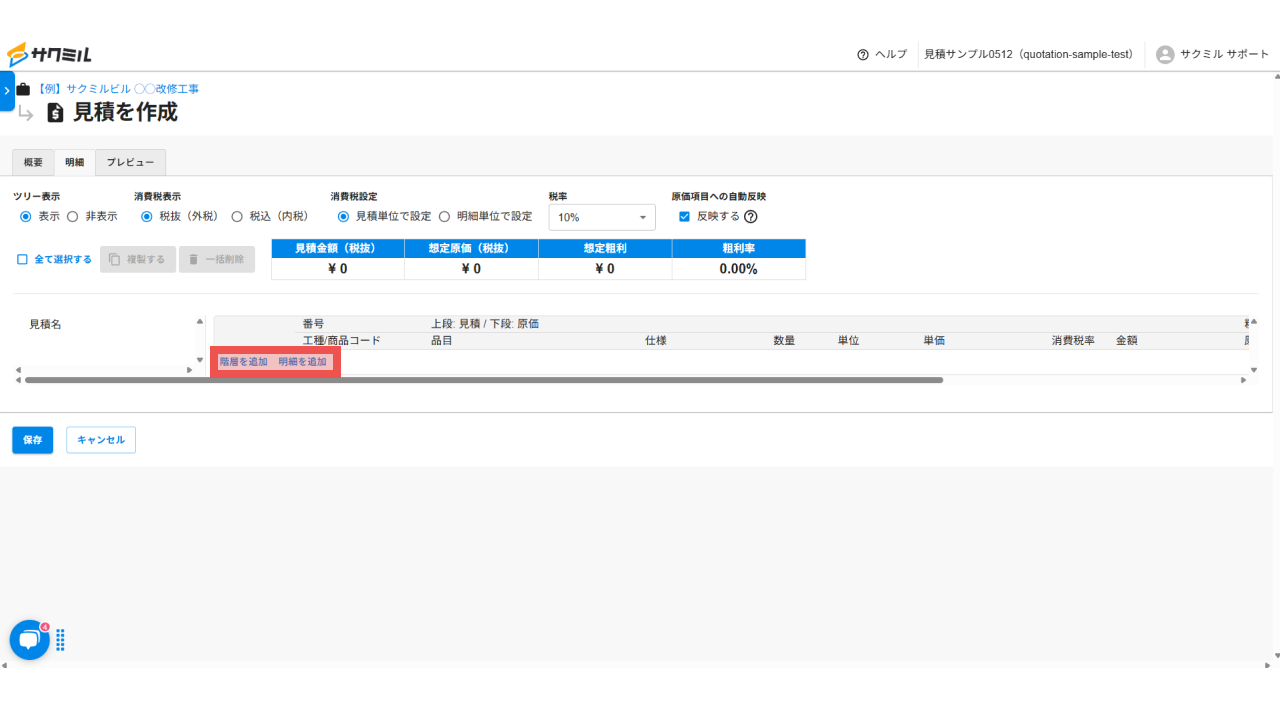
「階層を追加」または「明細を追加」を通じて、明細を作成していきます。
- 階層を追加...見積の明細に階層をもたせます
- 明細を追加...品目・数量・単位などを入力して、明細を作成します
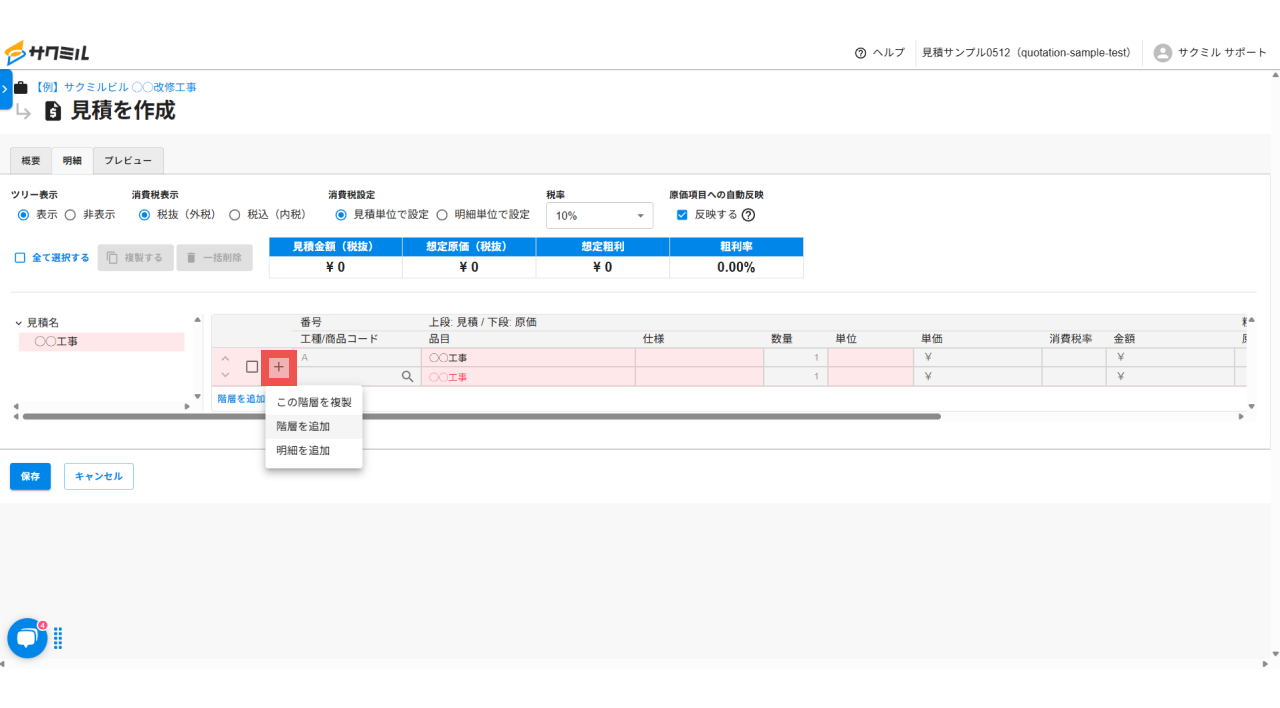
階層を追加した際に、+ボタンから下記を選択することができます。
- この階層を複製...該当の階層を下階層含め複製できます
- 階層を追加...該当の階層の下に階層を追加できます
- 明細を追加...該当の階層の下に明細を追加できます
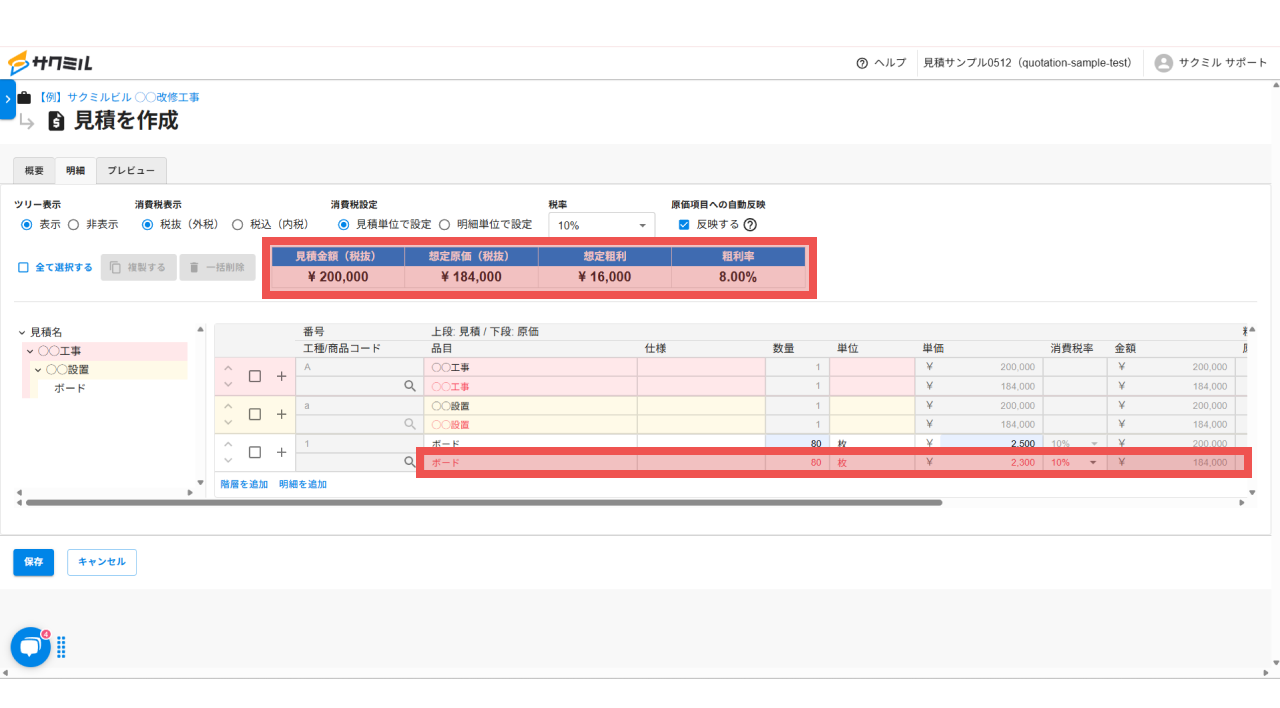
「明細を追加」で白行が追加され、品目・数量・単位などを入力することができます。
二行構成になっており、下段は原価として管理する項目になっております。
(※赤字で表現されています)
明細を入力していただくことで、見積金額が集計され、原価も合わせて入力いただくことで想定原価・想定粗利・粗利率を可視化することができます。
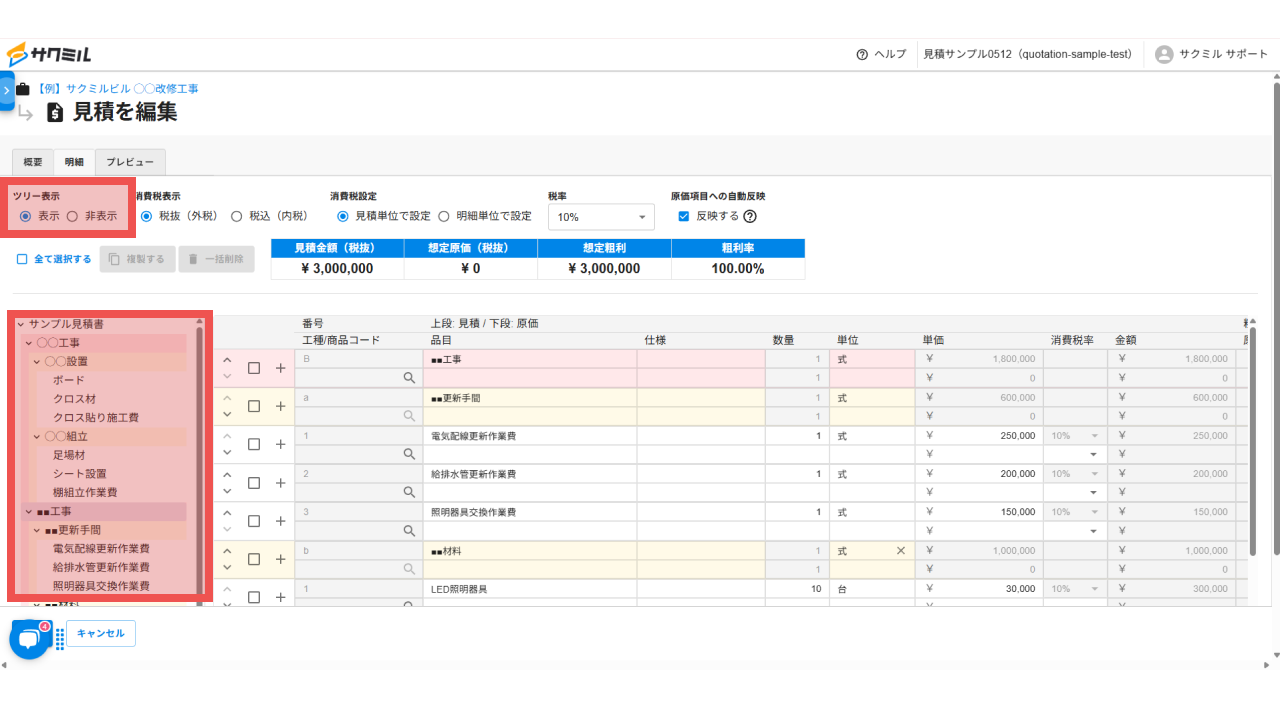
※ツリー表示について
階層構造は、ツリー表示で確認することができます。
なお、ツリー上をクリックすることで、該当階層以下のものを限定して表示することが可能です。
(下図ではツリー上から■■工事をクリックした時の画面)
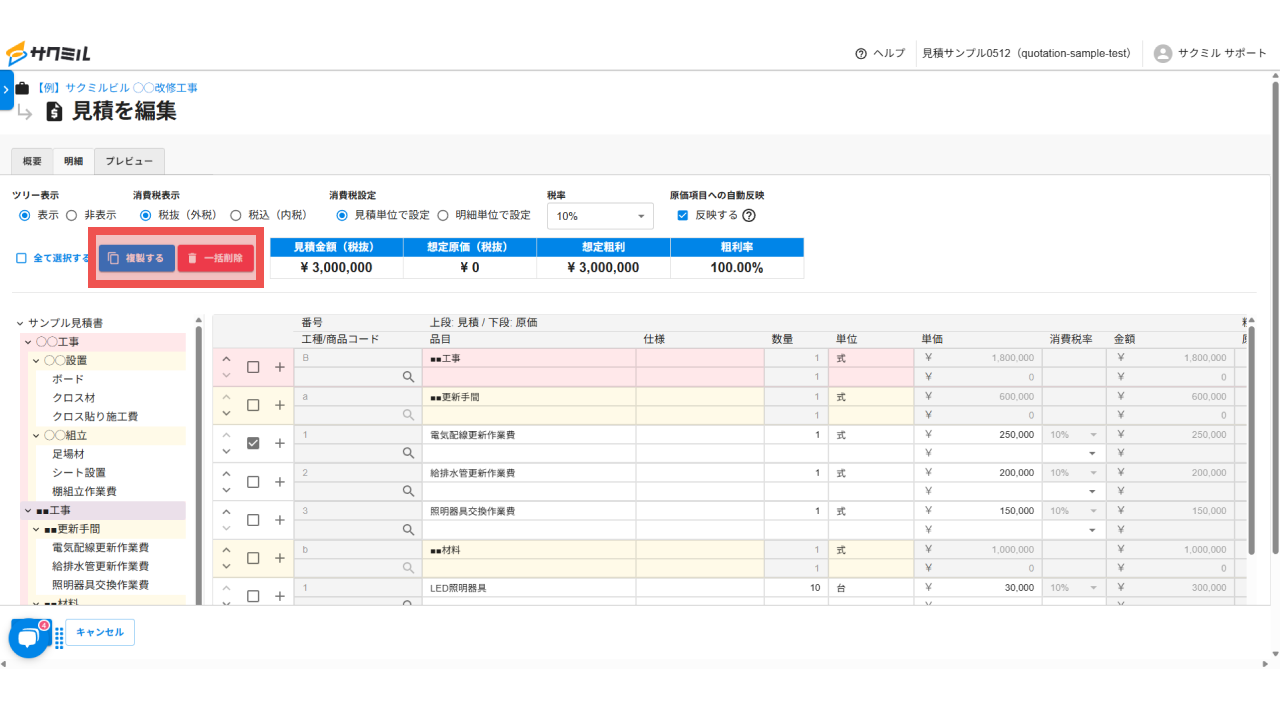
※「複製する」「一括削除」ボタン
- 複製する...階層または明細をチェックした状態でクリックすることで、該当の階層または明細を複製することができます
(複数チェック可) - 一括削除...階層または明細をチェックした状態でクリックすることで、該当の階層または明細を複製することができます(複数チェック可)
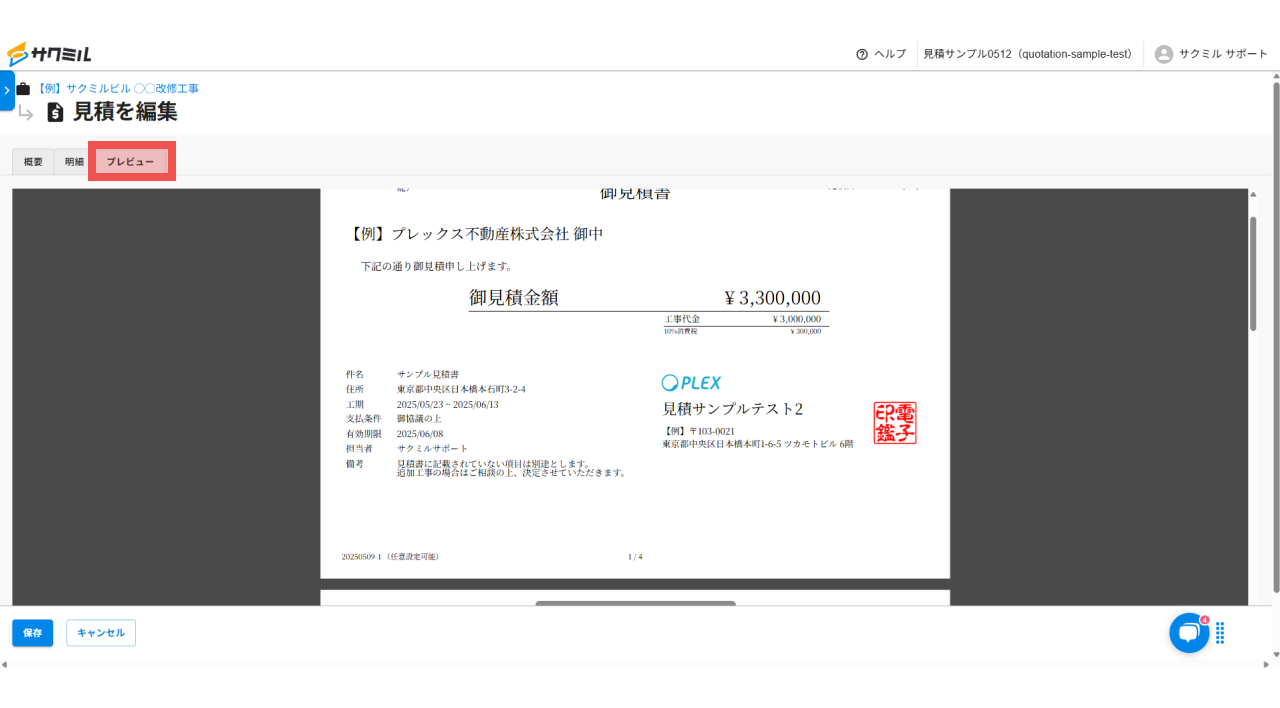
5.プレビュータブにて確認
作成している見積の完成図を表示することができます。
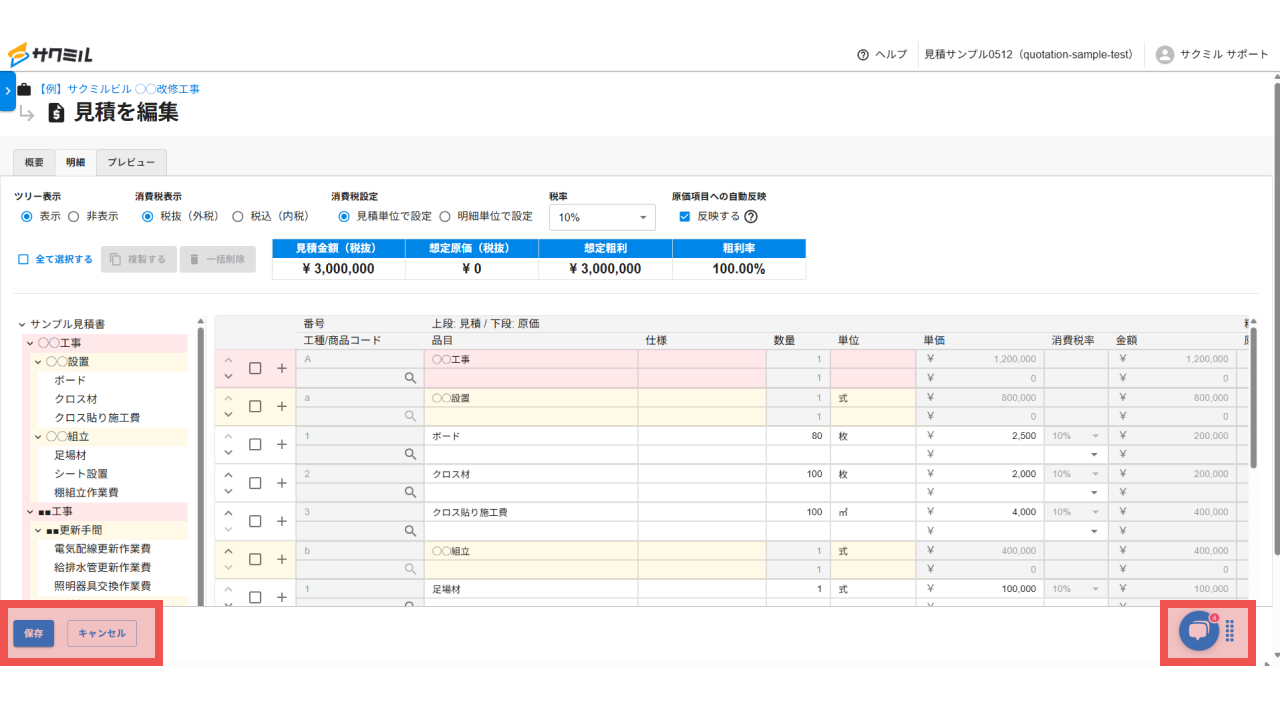
6.保存
左下の保存ボタンで見積書を保存することができます。
※チャットボタンの位置によっては保存ボタンが押せないことがあります。その際はチャットボタン右「::」で移動させることができます。
7.作成した見積書をダウンロード
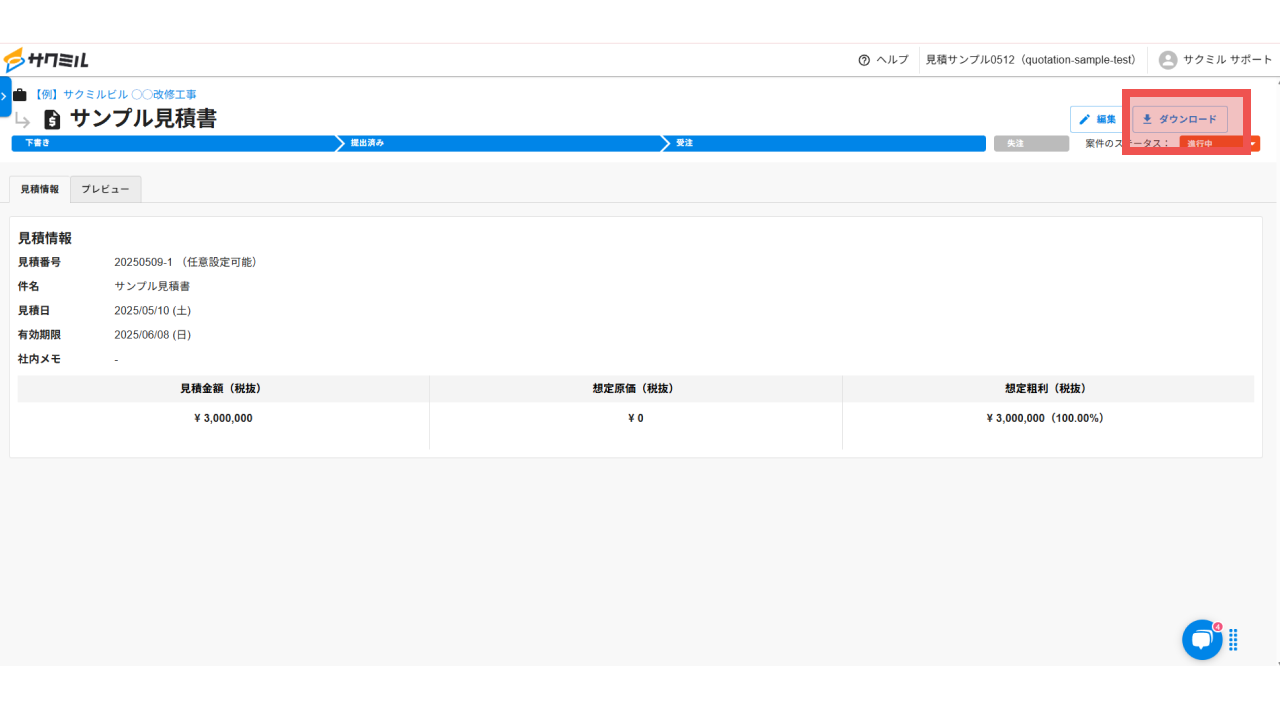
右上のダウンロードボタンより、見積書をPDF形式でダウンロードすることができます。