
【スマホ】スケジュール画面の使い方
スマホにおけるスケジュール画面の見方について解説いたします。
【予定の確認】
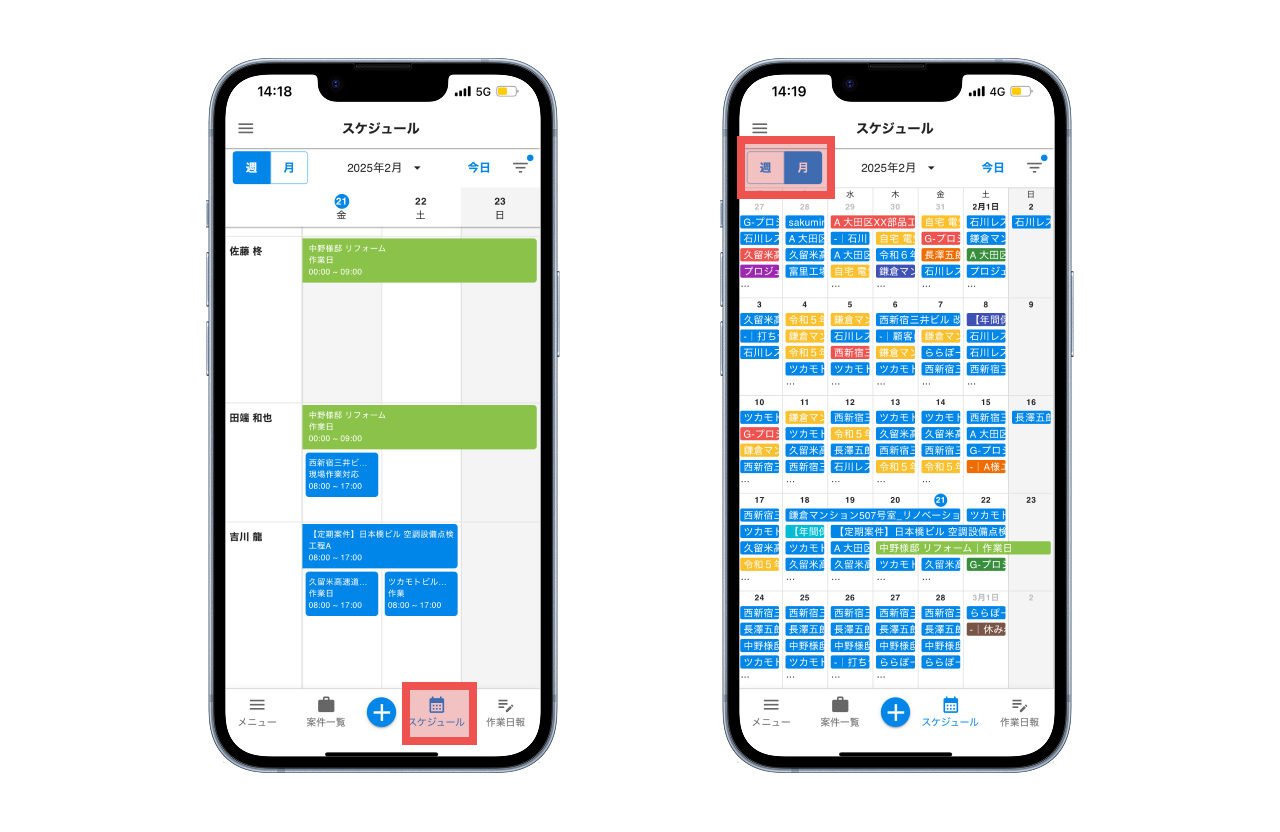
ページ下部の「スケジュール」から予定を確認することができます。
週-月で画面を切り替えて予定を表示することができます。
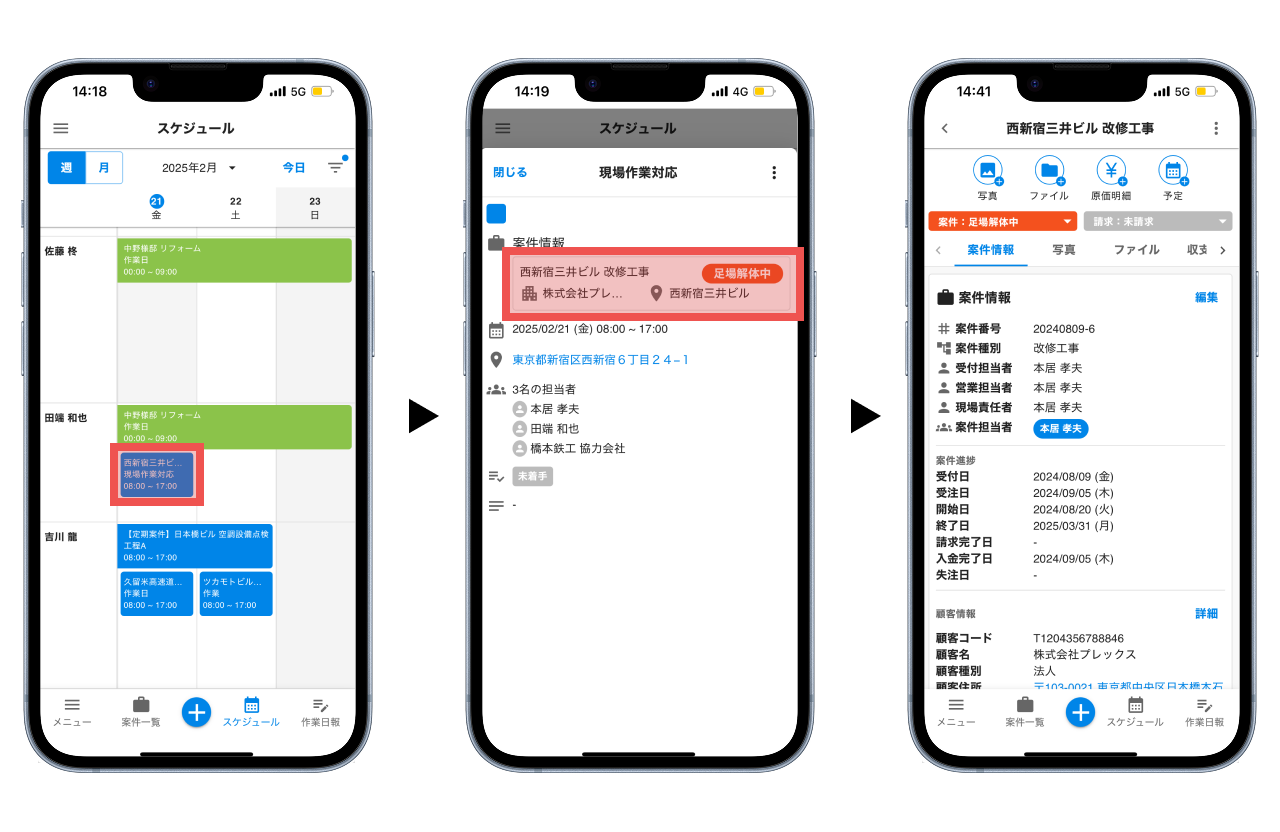
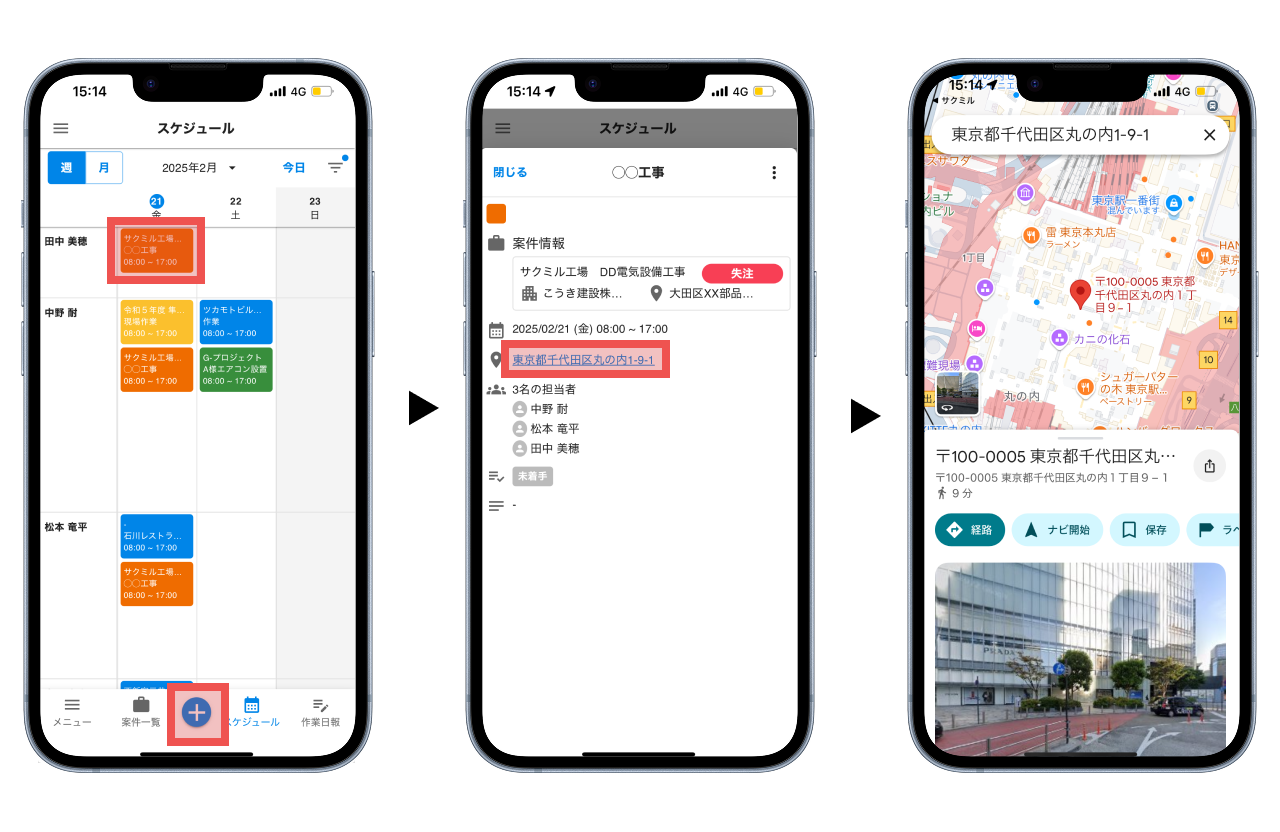
予定をクリックすることで、日時や担当者など詳細を表示することができます。
案件に紐づいた予定は、案件情報をクリックすることですぐに案件の詳細を確認できます。
【予定の追加画面】
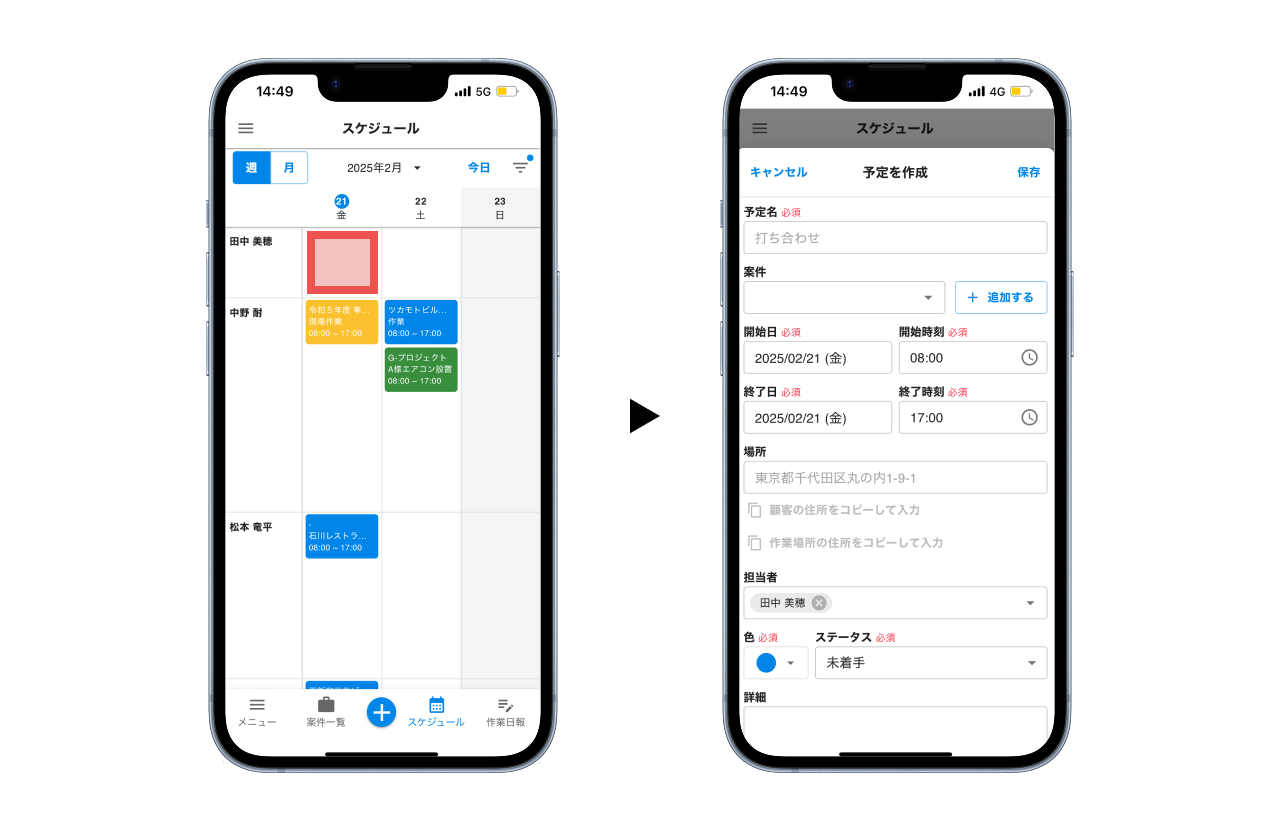
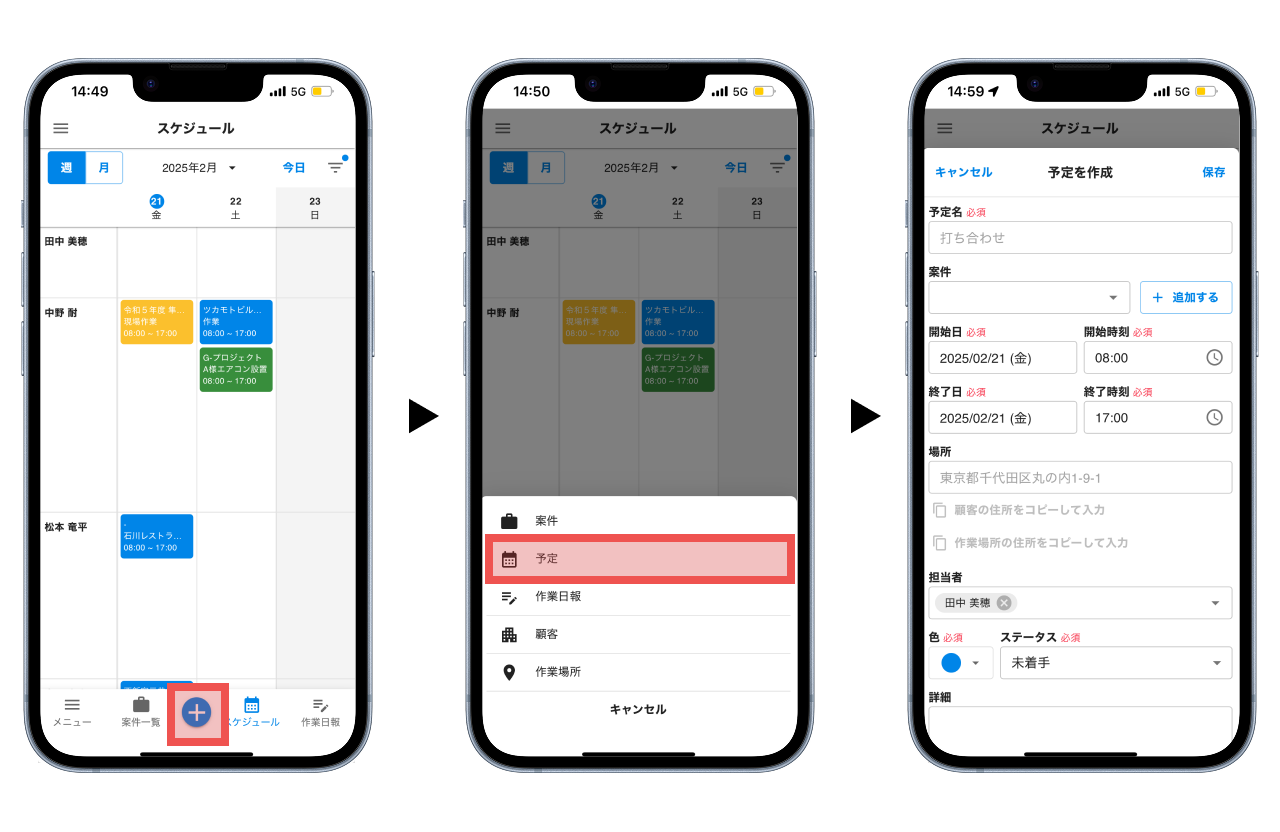
スケジュール画面の空白箇所をクリックするか、下部の「+」より、予定を追加することができます。
(空白箇所をクリックして予定を追加)
(下部の「+」より予定を追加)
【予定の追加方法】
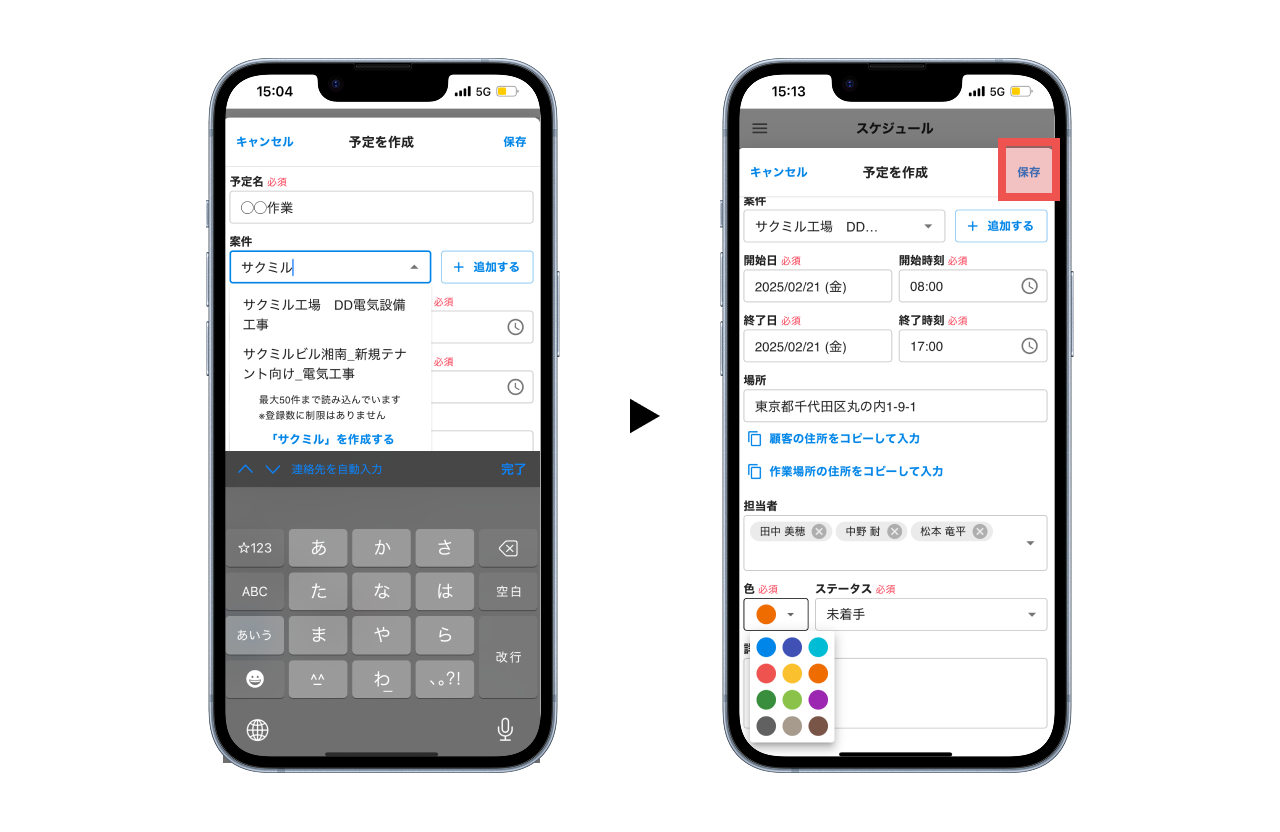
予定名-開始時刻-終了時刻を入力すると予定を追加することができます。
また、案件と紐づけて予定を管理することもできます。
※案件を選択する際は、候補に出てこないときはキーワード検索をお試しください。
住所・担当者・色などをいれていただき、保存ボタンを押すことで追加できます。
※打ち合わせ=青、調査=緑、休み=赤など予定に応じて色分けすると便利です
追加した予定はスケジュール画面に表示され、詳細を見ることができます。
住所をクリックすると、マップにとぶことができます。
予定の編集-複製-削除の方法については以下をご参照ください。
・