
【スマホ】ファイル・写真の管理
スマホにおけるファイル・写真を管理する方法について解説いたします。
【ファイル・写真を追加する】
案件管理ページからファイルや写真を追加したい案件を開く
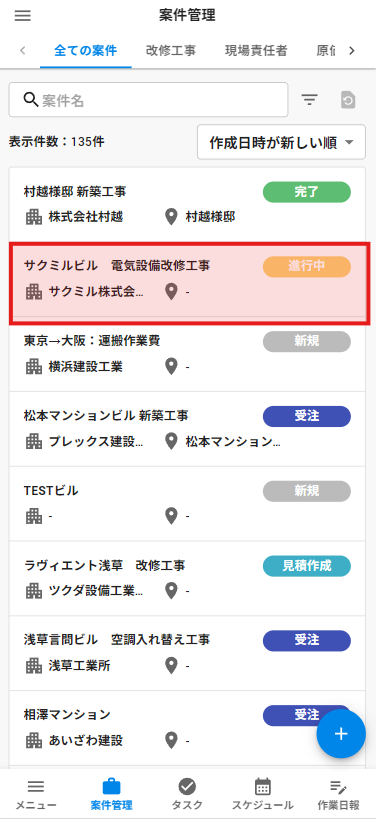
「案件管理」タブを開き、ページ上部の写真(もしくはファイル)項目の「+写真」(+ファイル)をクリック
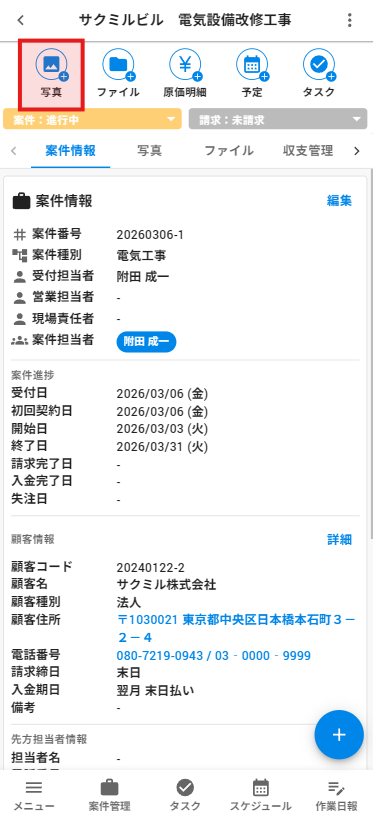
表示された画面で「タップして写真(ファイル)を選択」をクリック
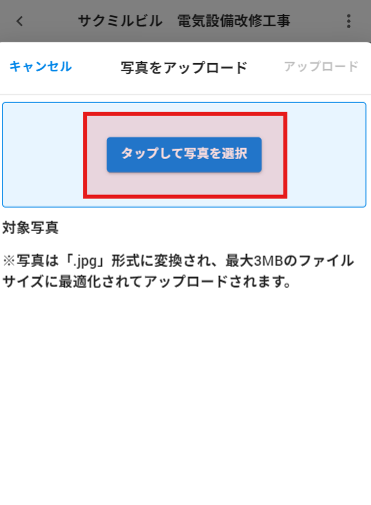
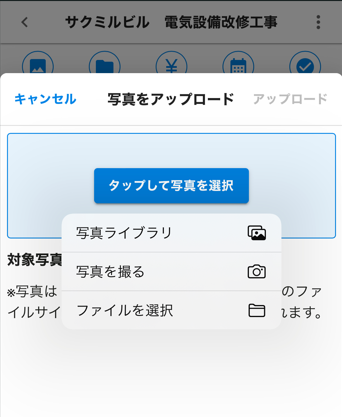
・iOSの場合
「写真ライブラリ」「写真を撮る」「ファイルを選択」のいずれかを選択し、対象の写真(ファイル)を選択後、右下の「完了」をクリック
・Androidの場合
追加したい写真(ファイル)を選択し、右下「完了」をクリック
※複数ファイルを一括で選択可能です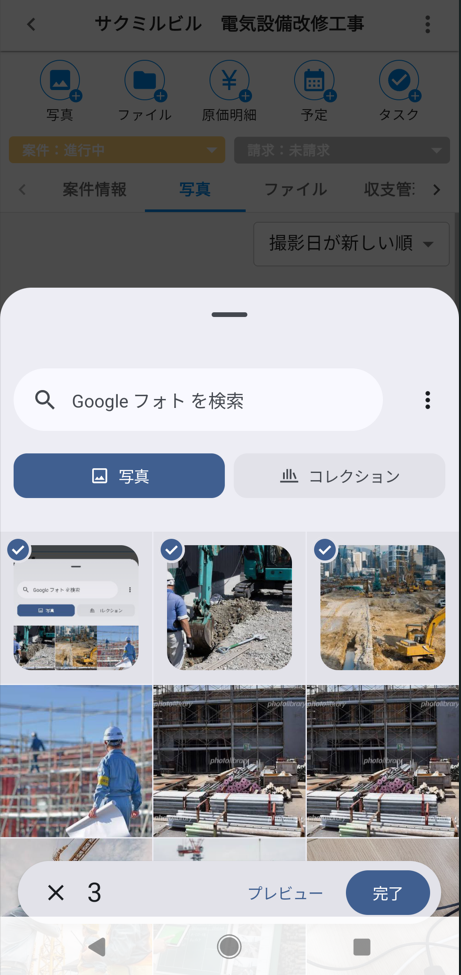
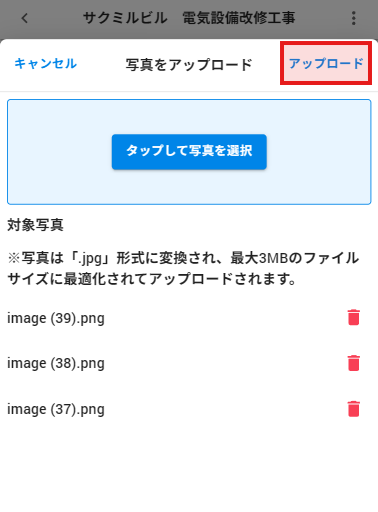
対象の写真に間違いがないか確認し「アップロード」をクリックし追加完了
【フォルダを作成する】
案件毎にフォルダ作成いただくことが可能です。
①案件毎にフォルダを作成
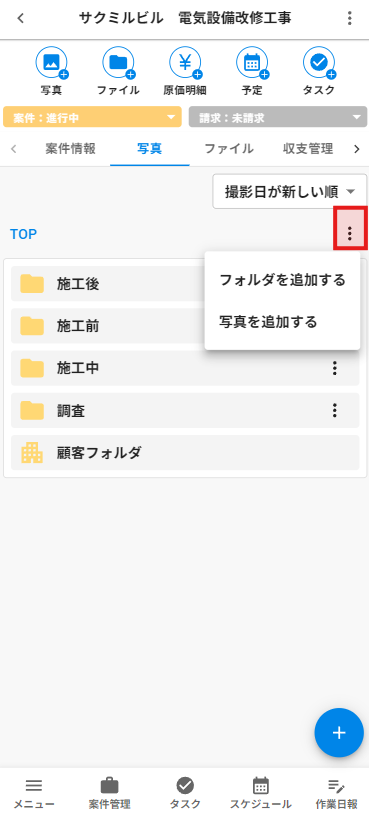
案件一覧>案件詳細ページ>写真ページ(ファイルページ)>「︙」をクリック>「フォルダを追加する」をクリック
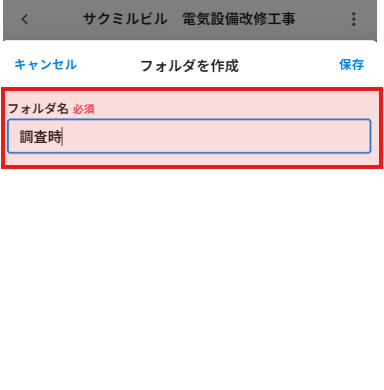
設定したいフォルダ名を入力し「保存」をクリック
【フォルダ内にアップロードする】
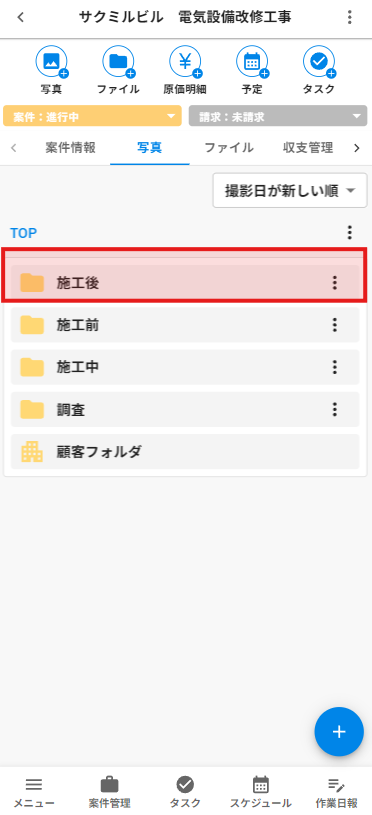
データを追加したいフォルダをクリック
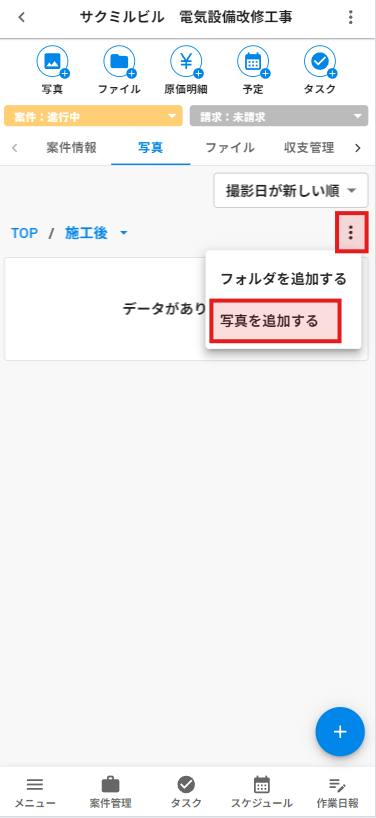
右上の「︙」をクリック後、「写真を追加する」(ファイルを追加する)よりデータを追加する
【データを既存のフォルダへ移動する】
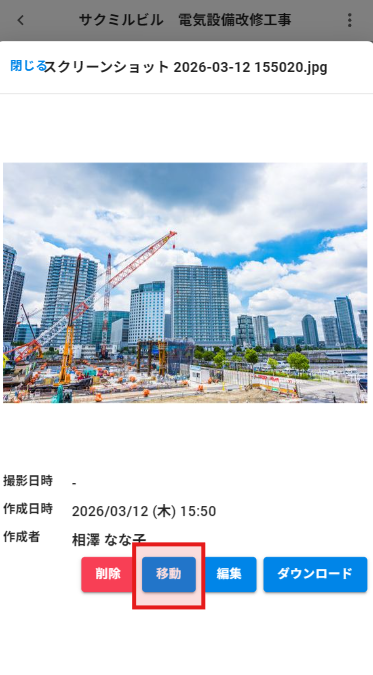
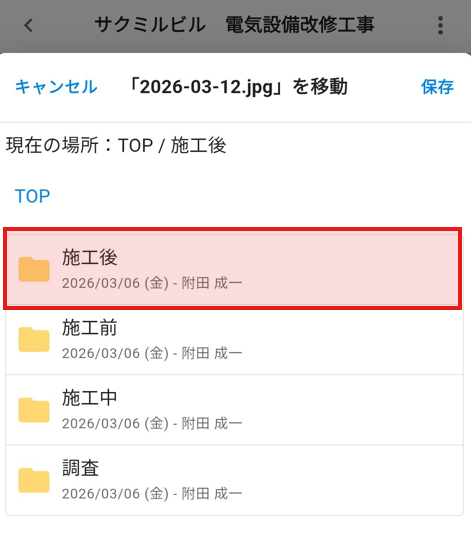
フォルダへ移動したいデータをクリック>移動>移動先のフォルダを選択>保存 クリック
【ファイル・フォルダ名を変更する】
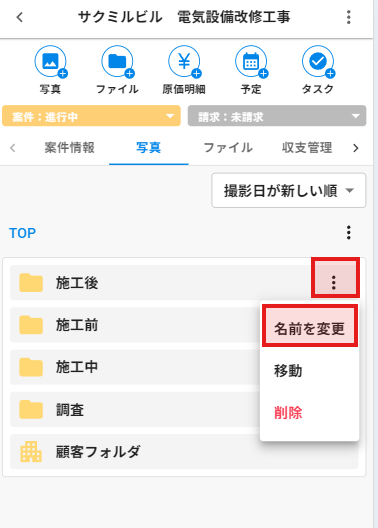
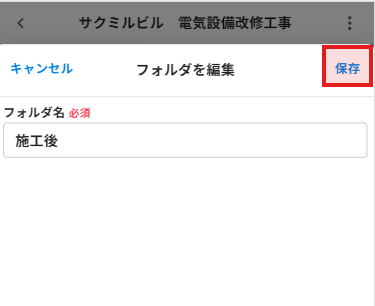
変更したいファイル・フォルダの「︙」をクリック>名前を変更 から設定したい名前を入力し「保存」をクリック
【写真の名前を変更する】
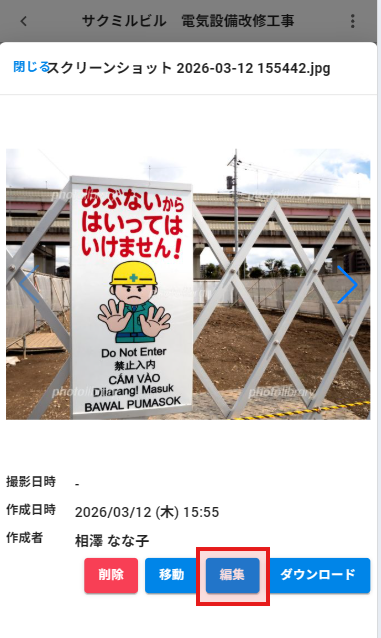
変更したい写真をクリック>編集>設定したい名前を入力し「保存」をクリック
ご不明な点などございましたら、お気軽にご連絡ください。