
【運用ガイド】STEP①~見積機能の基本操作を知る(初級編)~
このページは見積機能をはじめてお使いいただく方におすすめです。
このページに沿って操作していただくことで、見積機能の【基本】をマスターできます。
- 見積サンプルをダウンロード
- 案件を作成
- 社印・ロゴの登録(動画時間:1分10秒)
- テンプレートの登録(動画時間:2分39秒)
- 階層と明細について(動画時間:6分07秒)
- 掛率・粗利率の追加(動画時間:3分03秒)
- 諸経費の追加(動画時間:3分32秒)
- 値引の追加(動画時間:4分14秒)
- 印刷orダウンロード
1.見積サンプルをダウンロード
下のボタンからサンプル見積をダウンロードし案内に沿って作ってみましょう。
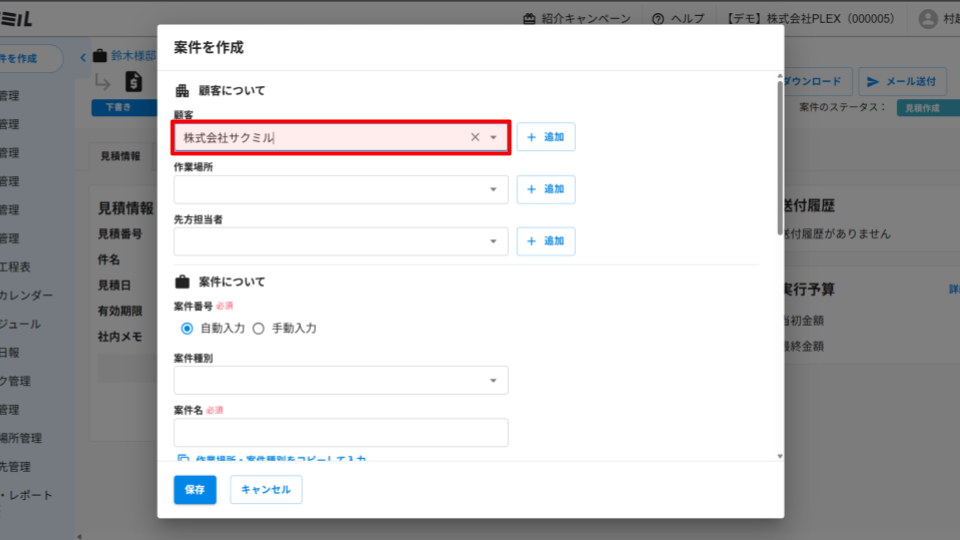
2.案件を作成
見積機能を始める前にまずは案件登録をしましょう。
見積機能を活用するために案件登録をするときは、必ず顧客登録ができているか確認しましょう。
3.社印・ロゴの登録(動画時間:1分10秒)
見積の表紙に表示される印鑑データやロゴの事前設定が可能です。
4.テンプレートの登録(動画時間:2分39秒)
見積の表紙に表示される自社情報や備考の事前設定が可能です。
5.階層と明細について(動画時間:6分07秒)
分類(階層)分けした見積を作ることが可能です。
6.掛率・粗利率の追加(動画時間:3分03秒)
原価金額をもとに見積金額を割合で算出することが可能です。
7.諸経費の追加(動画時間:3分32秒)
合計金額から割合(%)を指定して諸経費行の追加が可能です
8.値引の追加(動画時間:4分14秒)
ボタンひとつで値引行の追加が可能です。
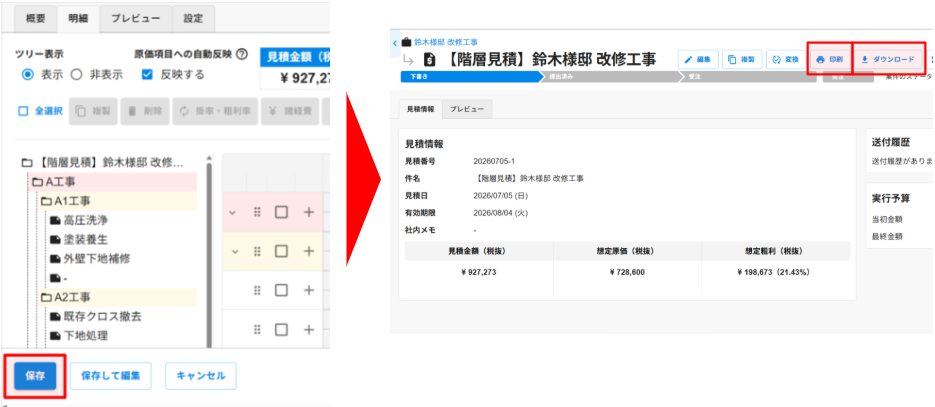
9.印刷orダウンロード
最後に今作成した見積を印刷またはダウンロードをしてみましょう。
さらに見積作成を効率化させていきたい方は、STEP2(中級編)へお進みください!