
案件の編集・情報追加
案件情報の編集や情報の追加方法について解説いたします。
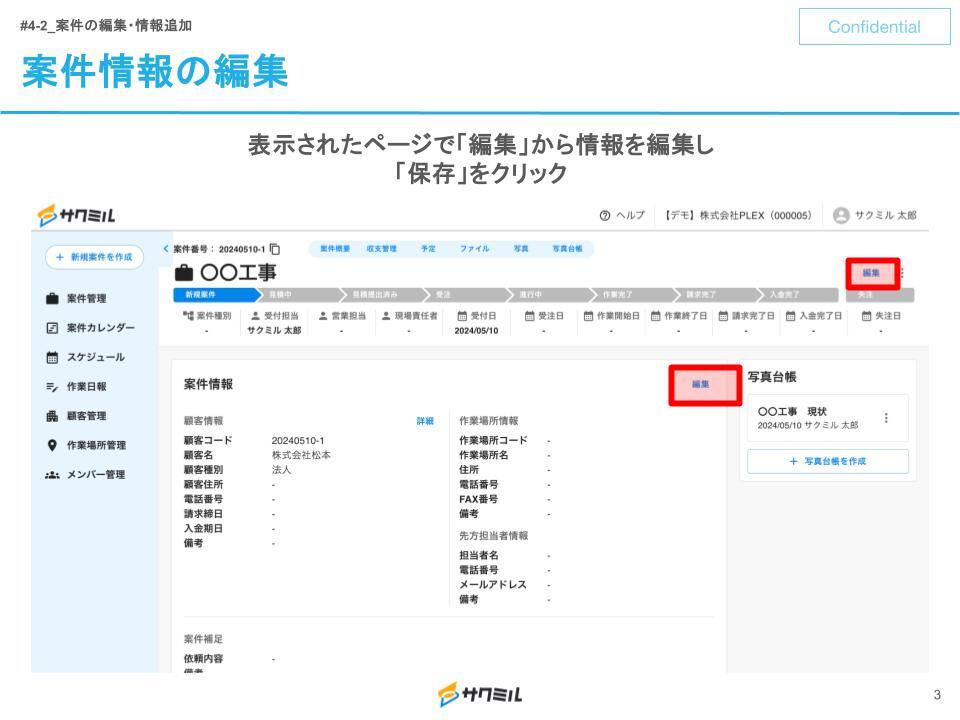
【案件情報を編集する】
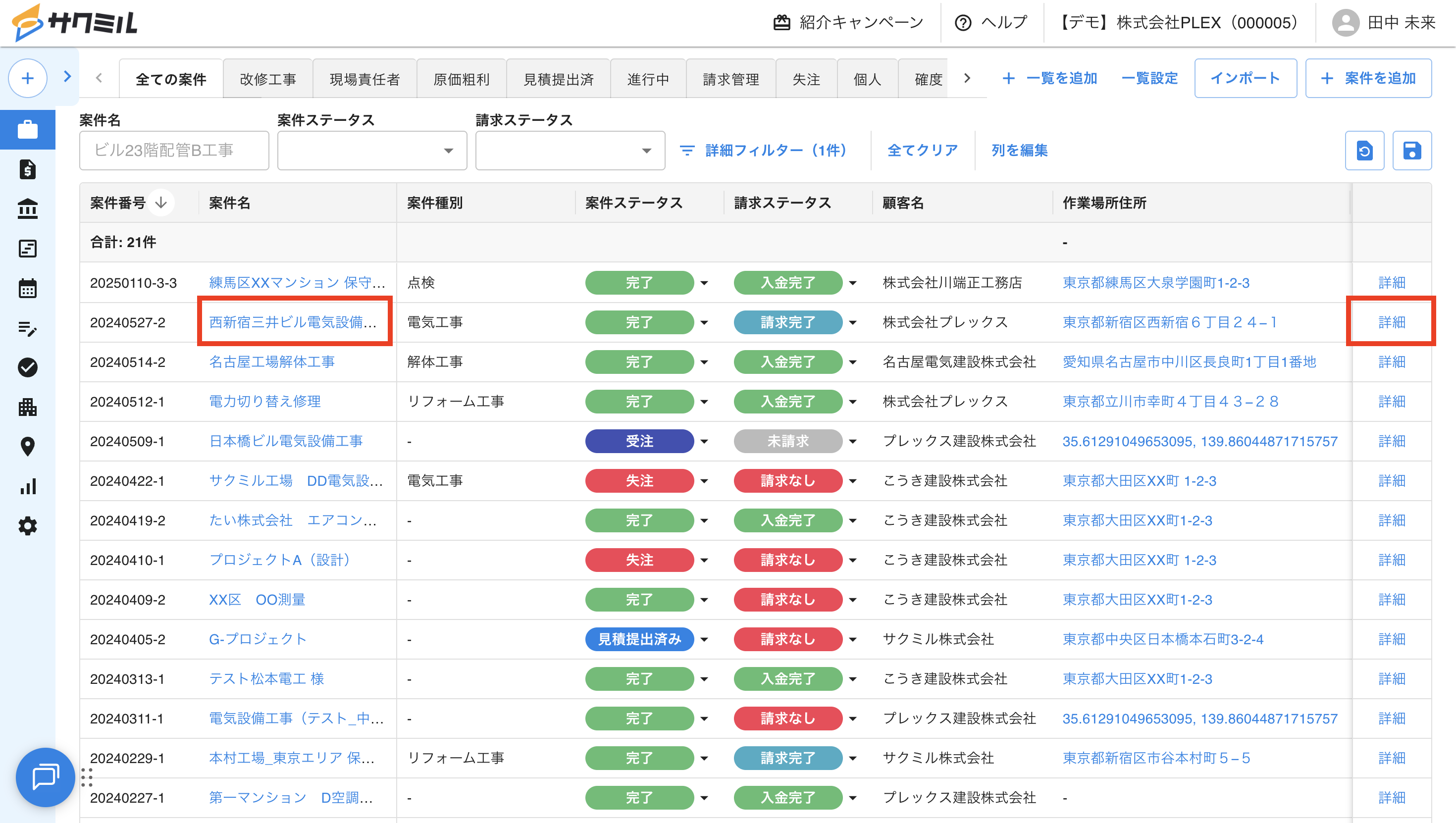
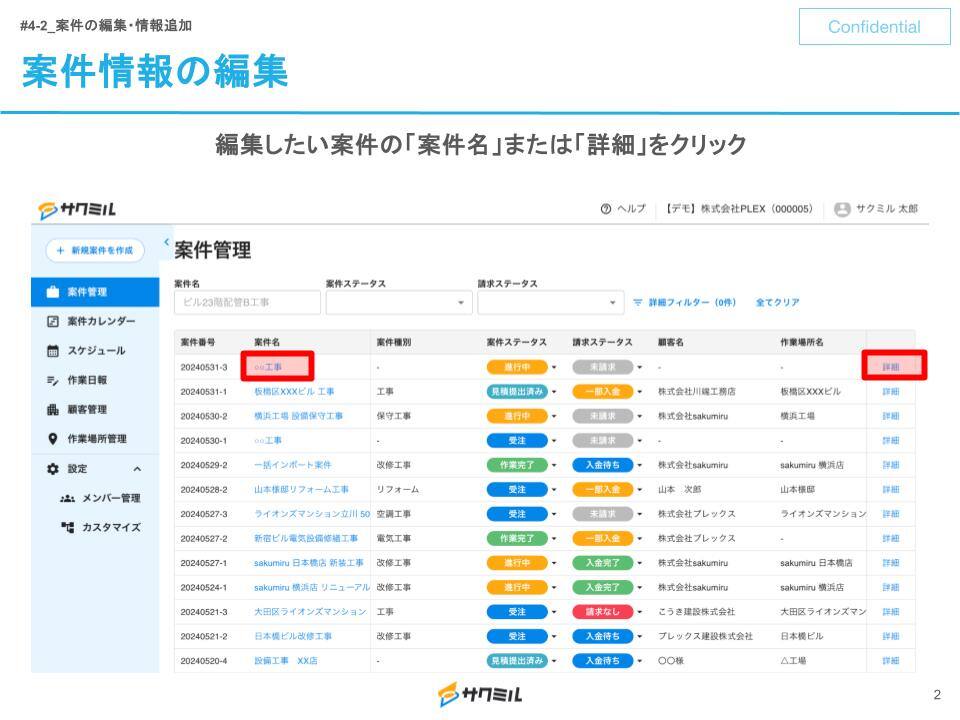
編集したい案件の「案件名」または「詳細」をクリック
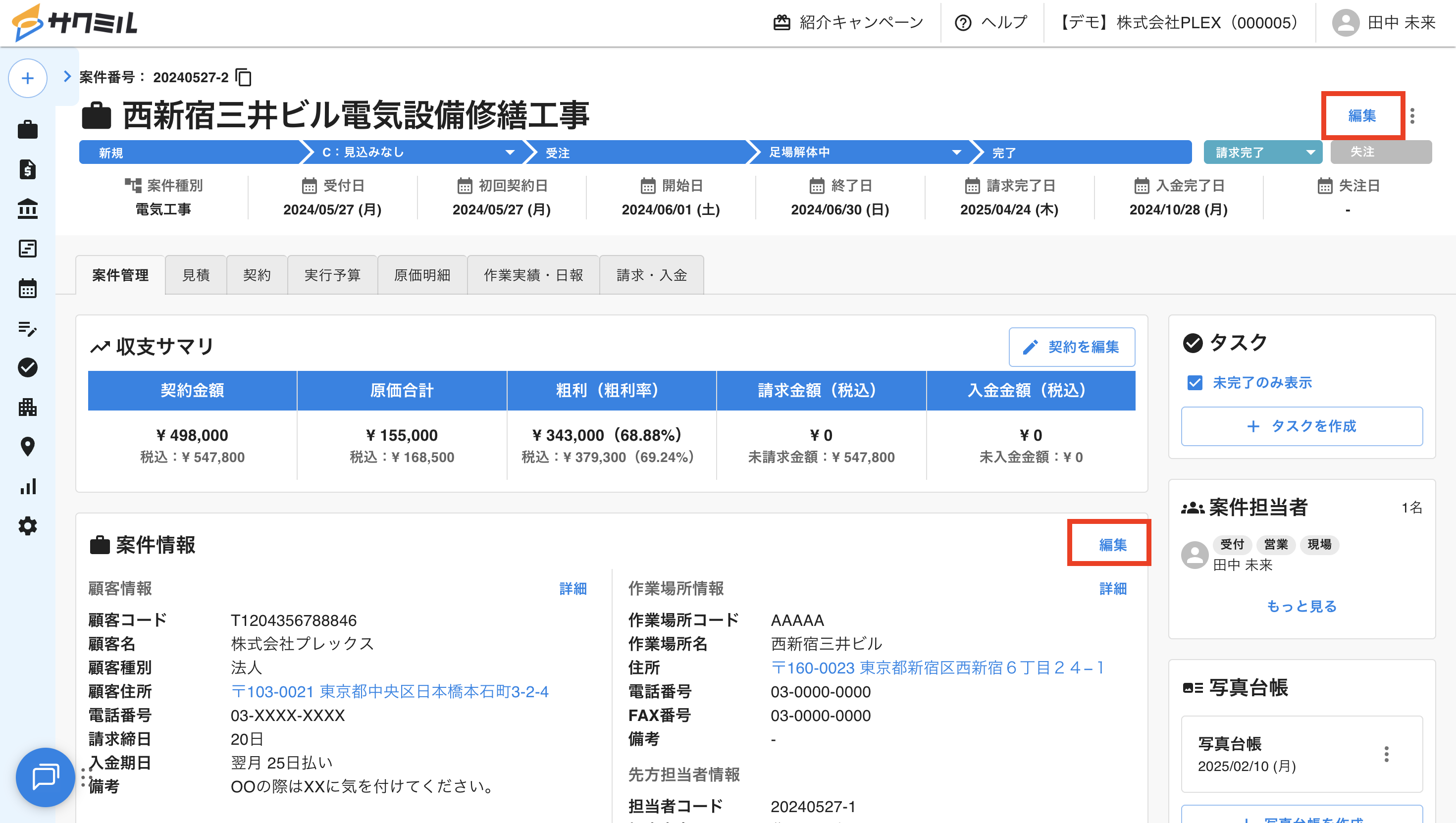
表示されたページで「編集」をから情報を編集し「保存」をクリック
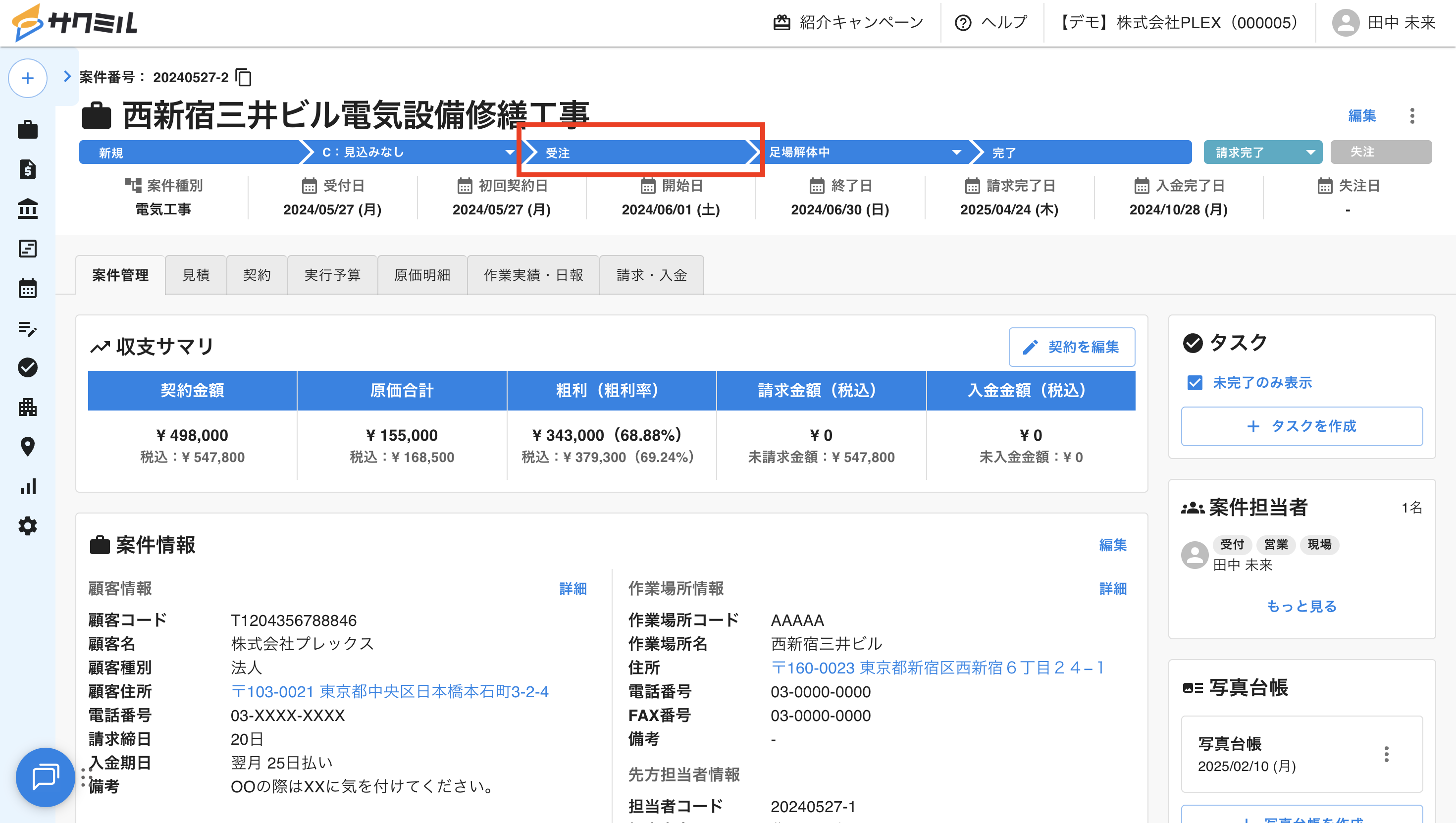
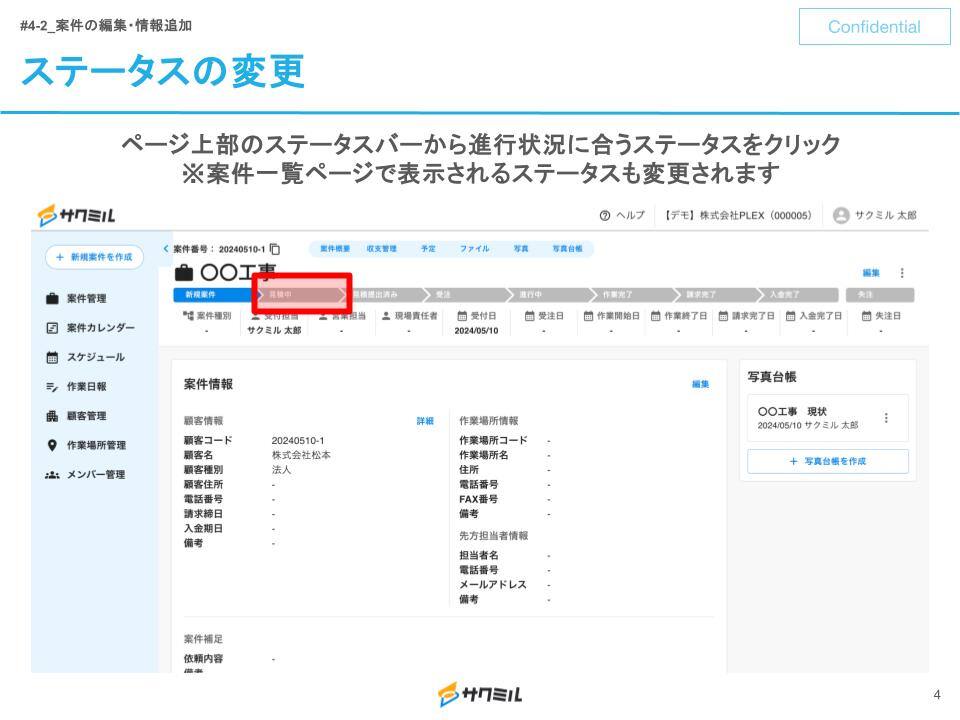
【ステータスの変更】
ページ上部のステータスバーから進行状況にあうステータスをクリック
※案件一覧ページで表示されるステータスも変更されます
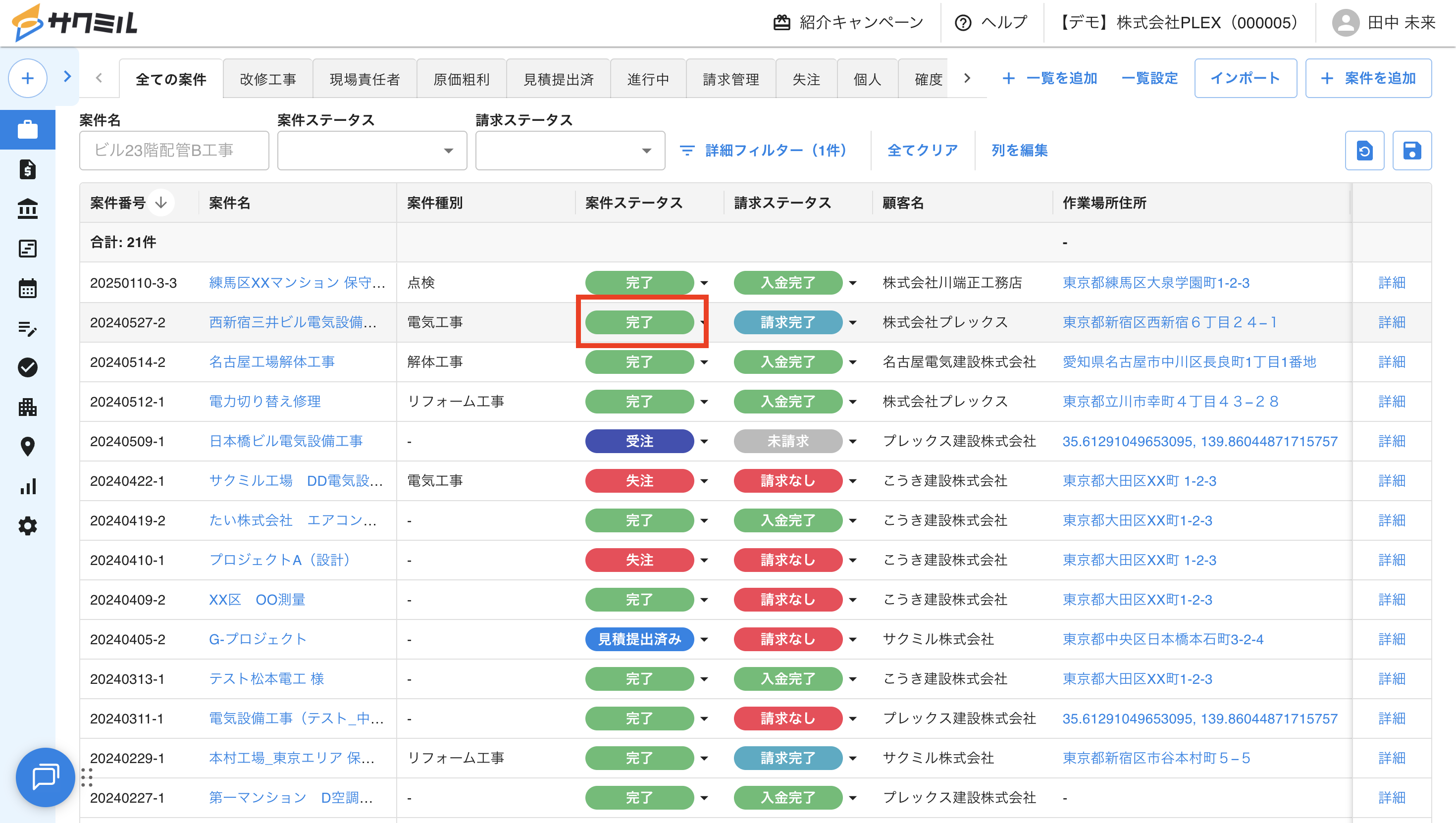
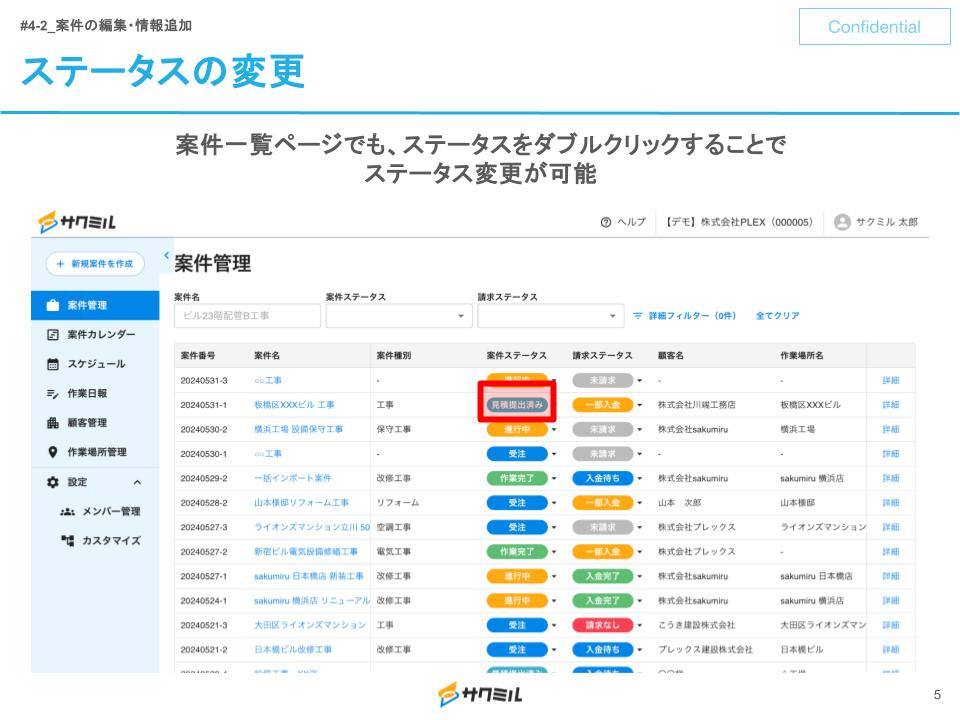
案件一覧ページでも、ステータスをダブルクリックすることでステータス変更が可能
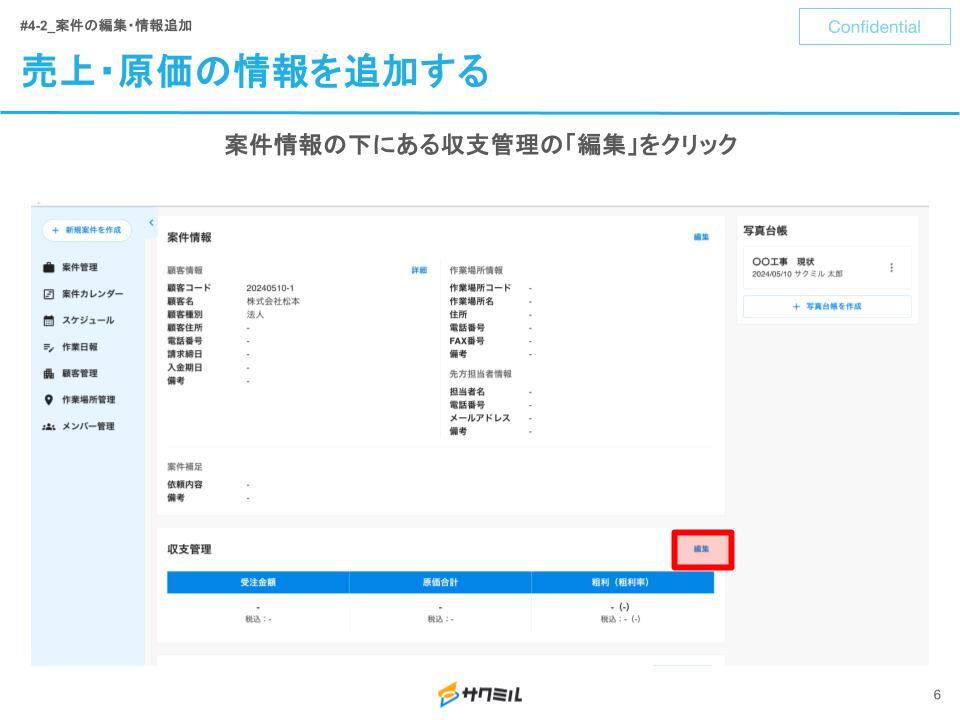
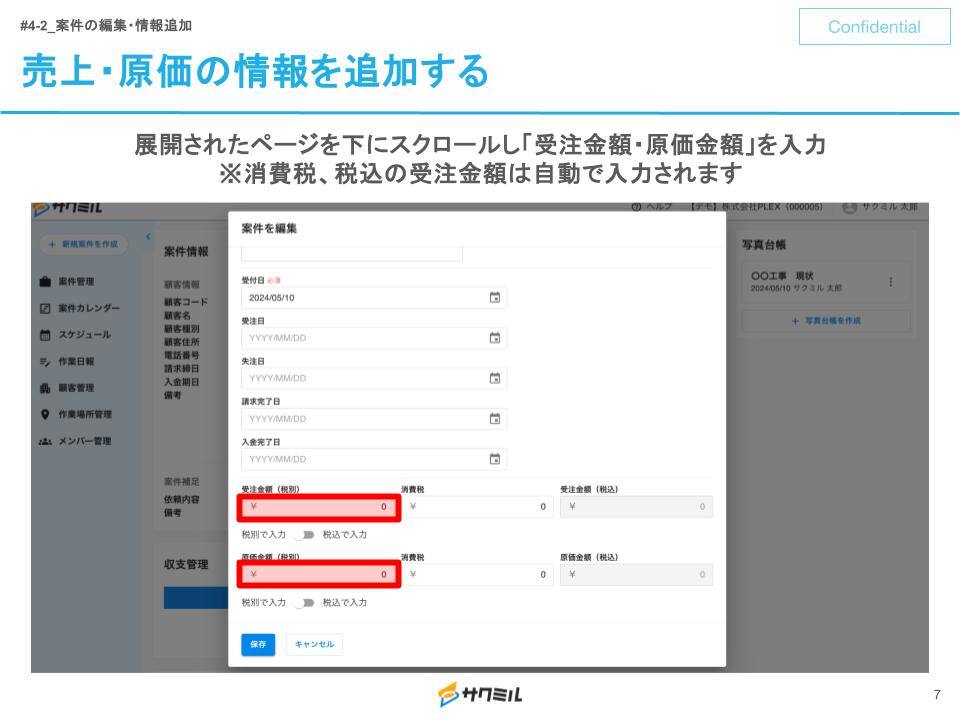
【契約金額を追加する】
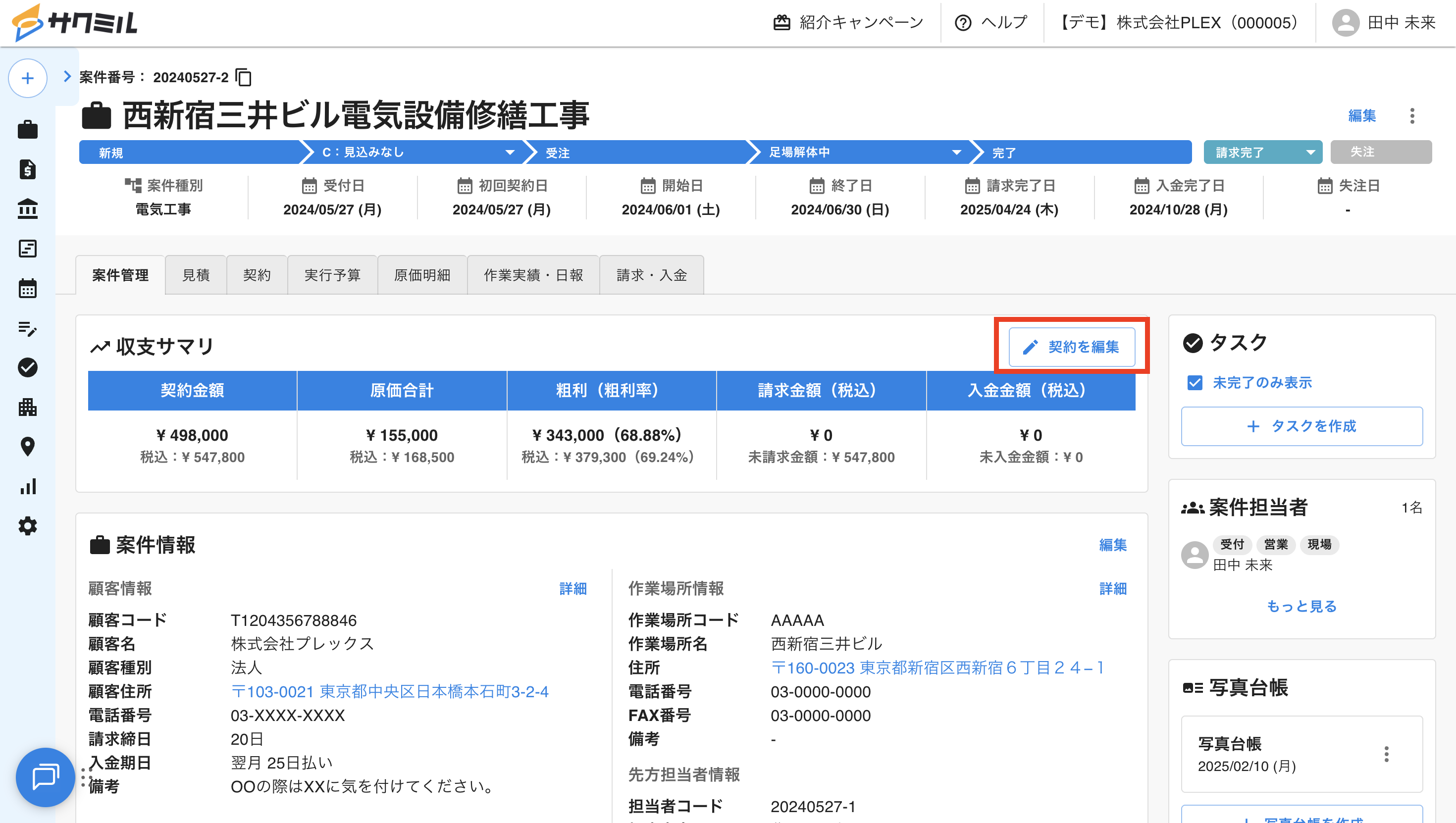
案件詳細ページで「契約を編集」をクリック
※役割が「組織管理者」「管理者」の方のみ契約の編集が可能です
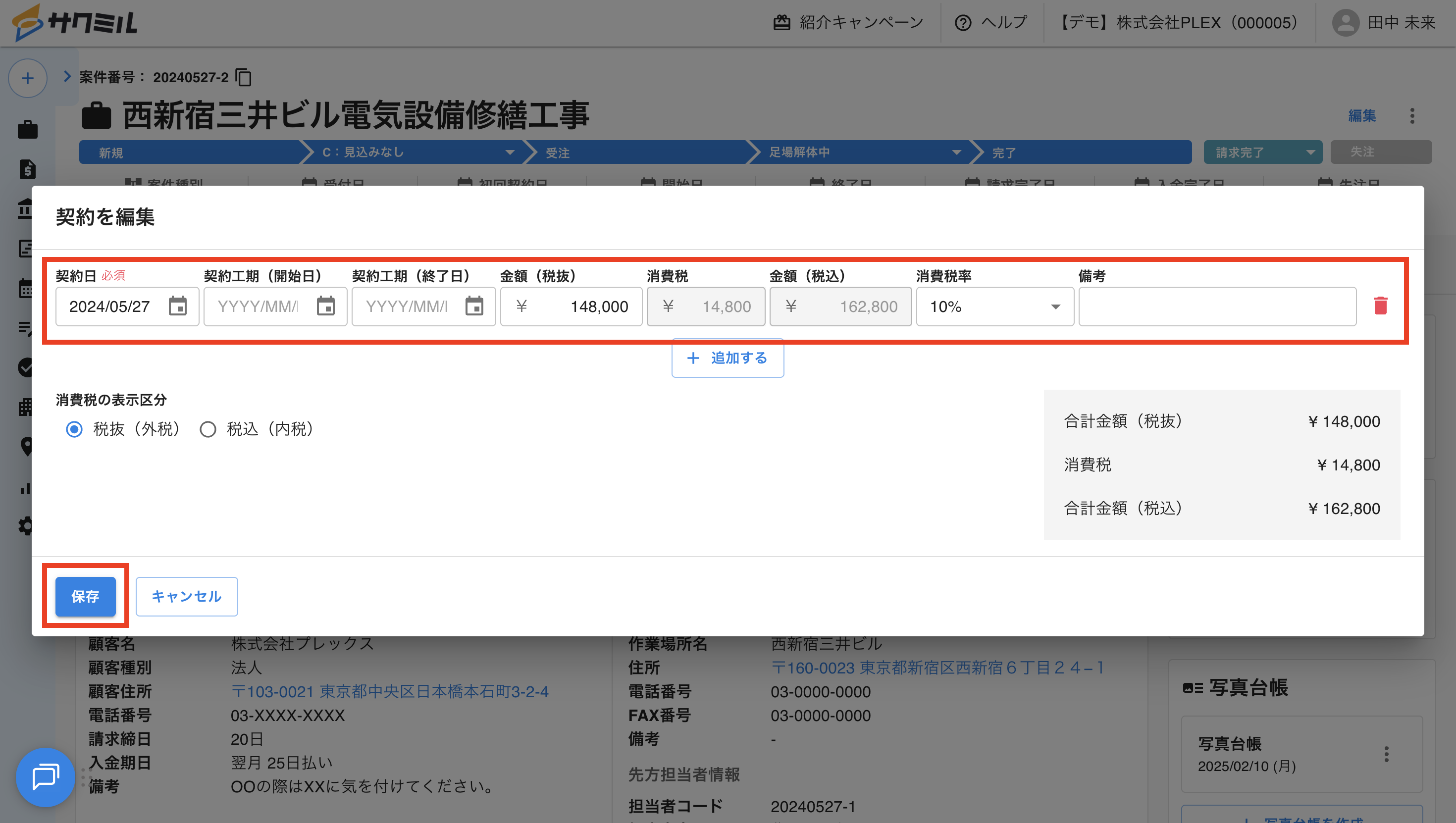
契約日や金額などを入力し「保存」をクリック
※消費税は税抜/税込どちらでも入力可能です
【原価の情報を追加する】
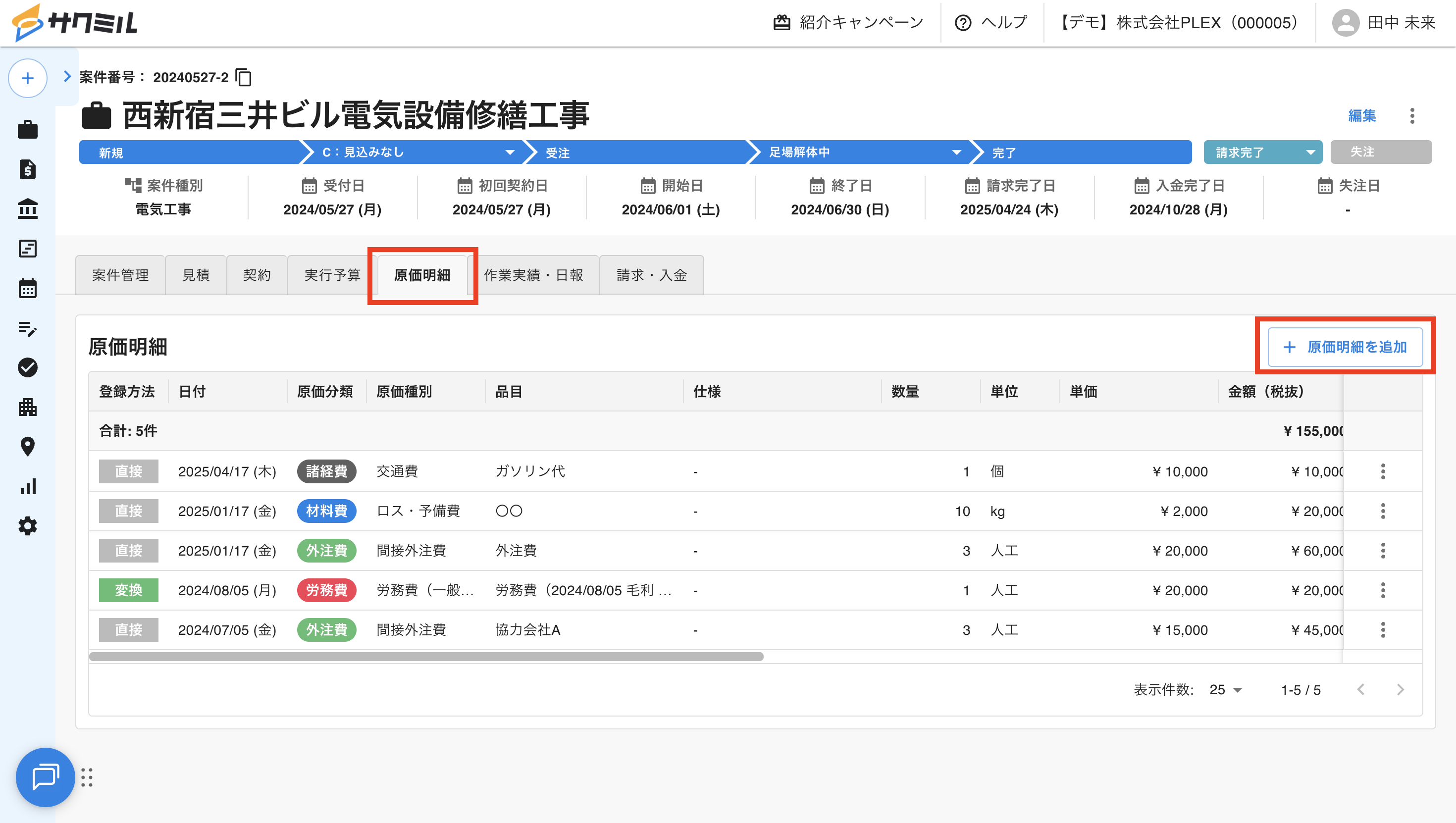
原価を追加する場合は「原価明細」のタブから「+原価明細を追加」をクリック
※役割が「一般」の方はご自身の入力した原価明細のみ表示されます。
【ファイル・写真のアップロード】
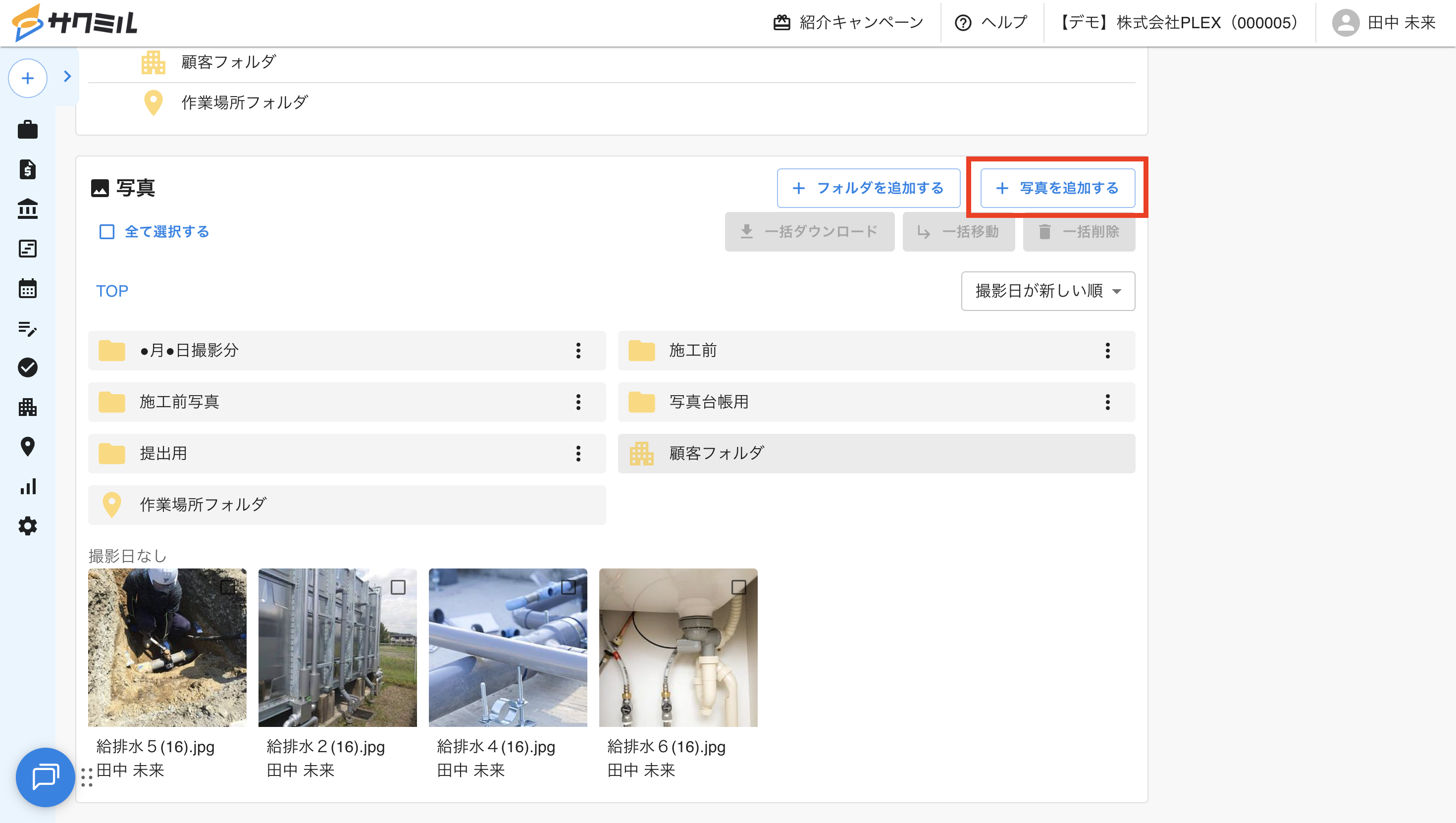
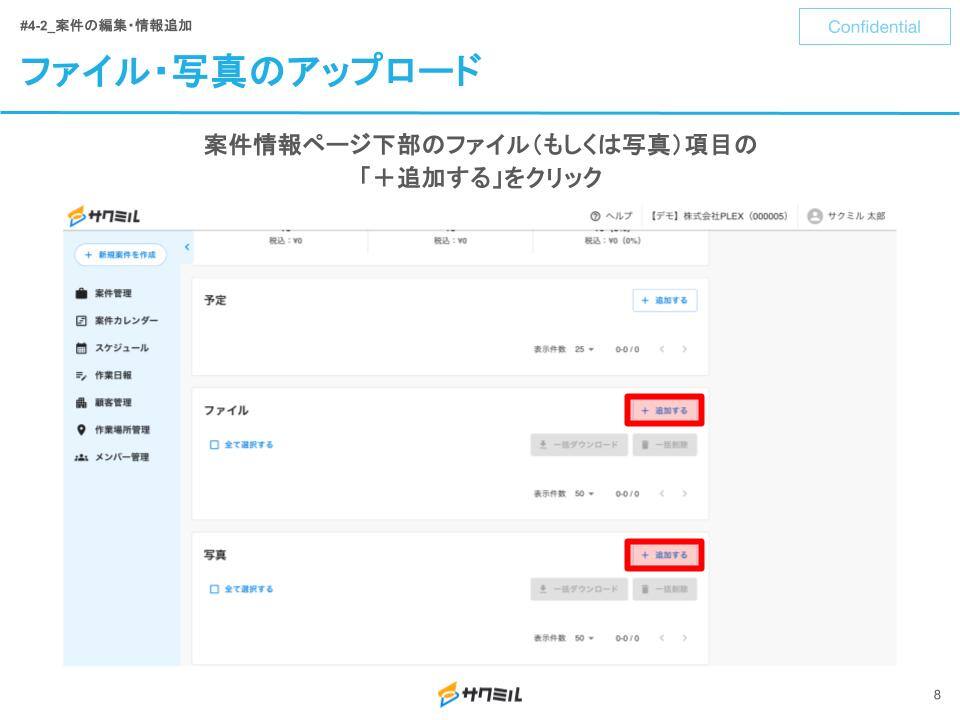
「案件管理」タブを開き、ページ下部の写真(もしくはファイル)項目の「+写真を追加する」(+ファイルを追加する)をクリック
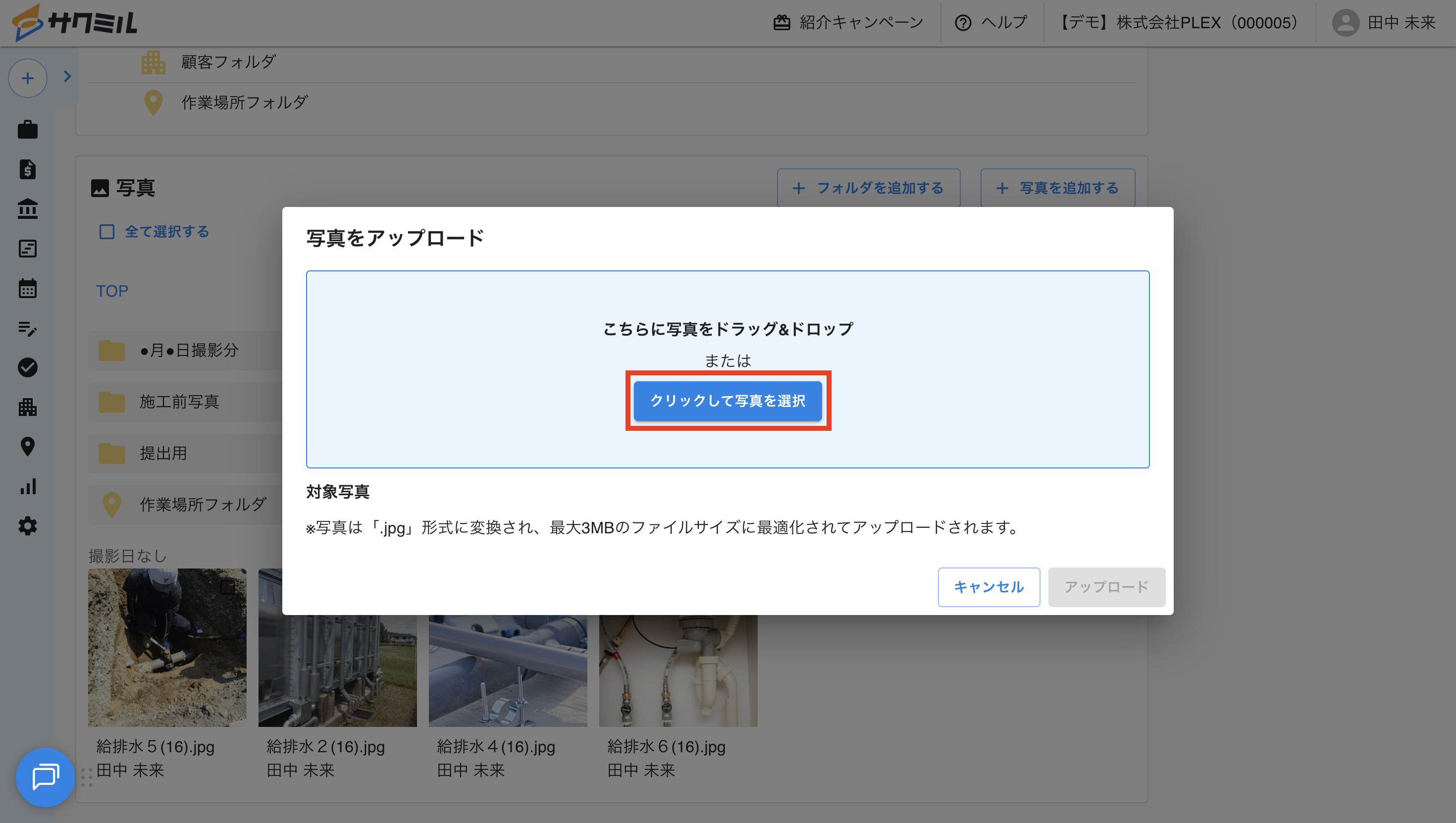
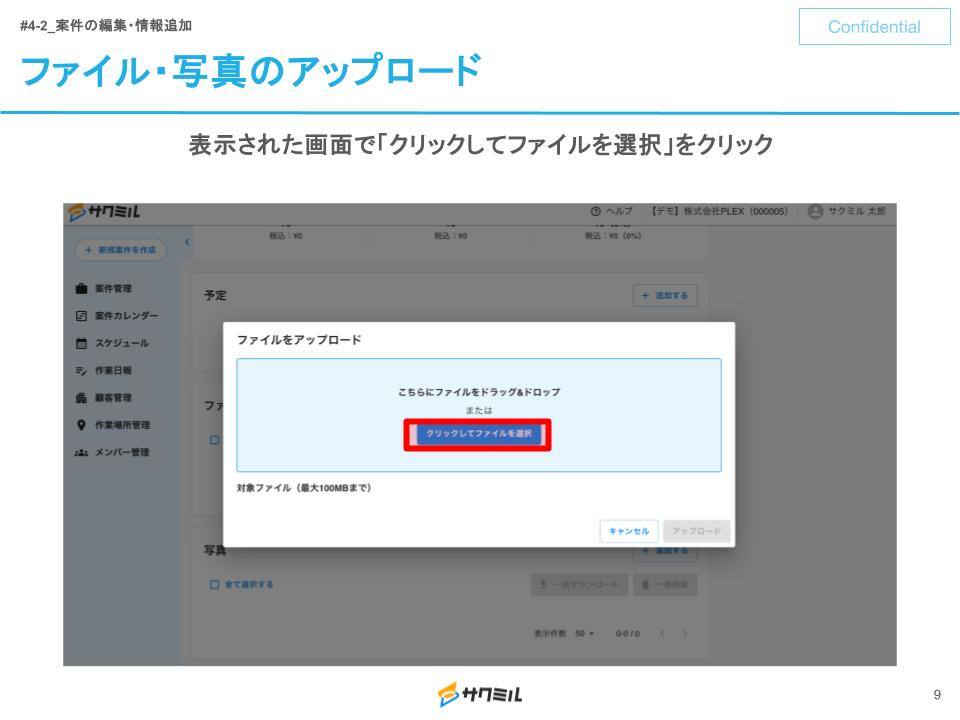
表示された画面で「クリックして写真(ファイル)を選択」をクリック
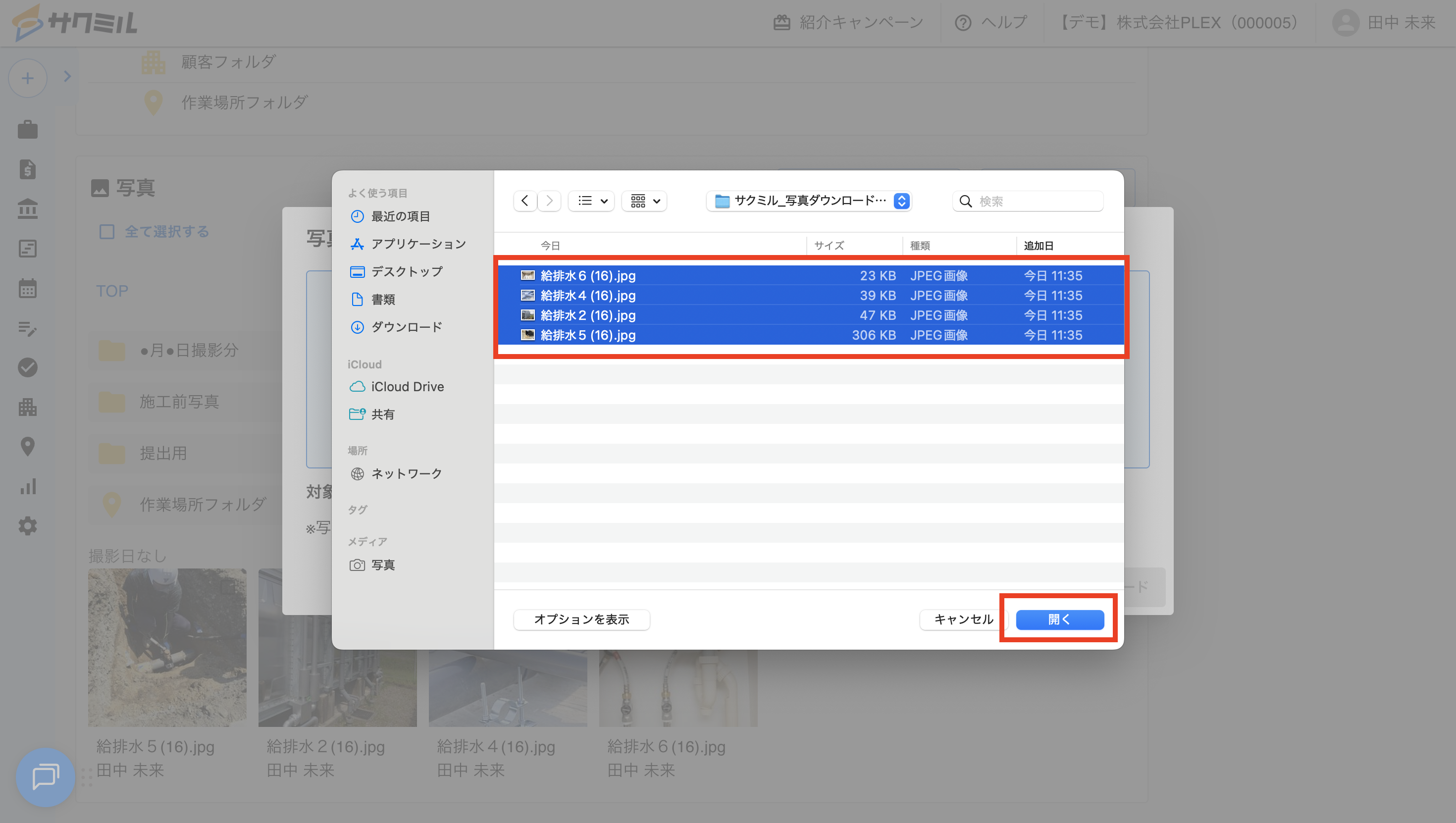
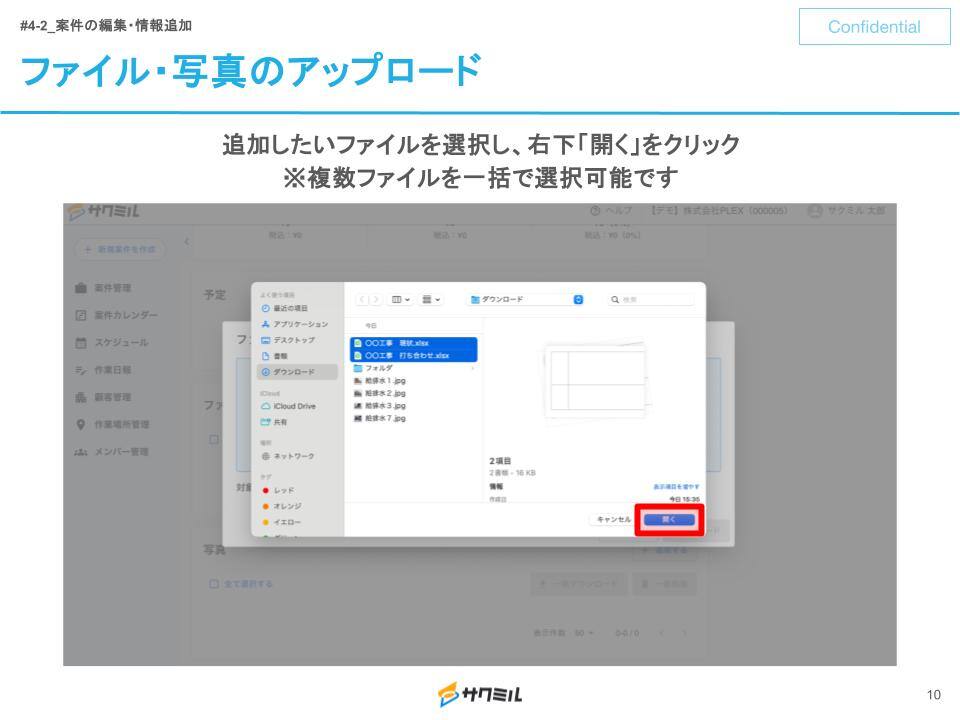
追加したい写真(ファイル)を選択し、右下「開く」をクリック
※複数ファイルを一括で選択可能です
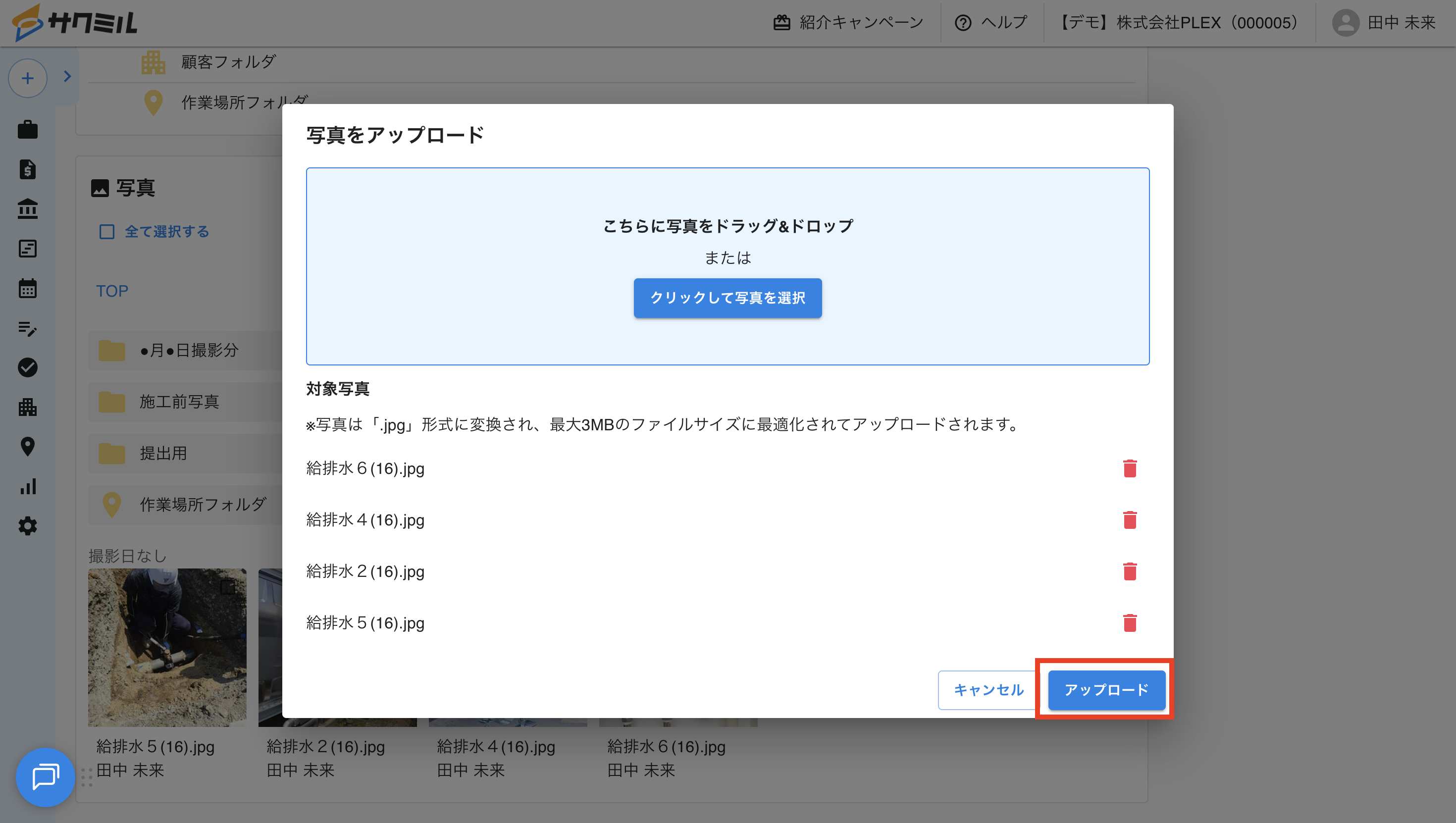
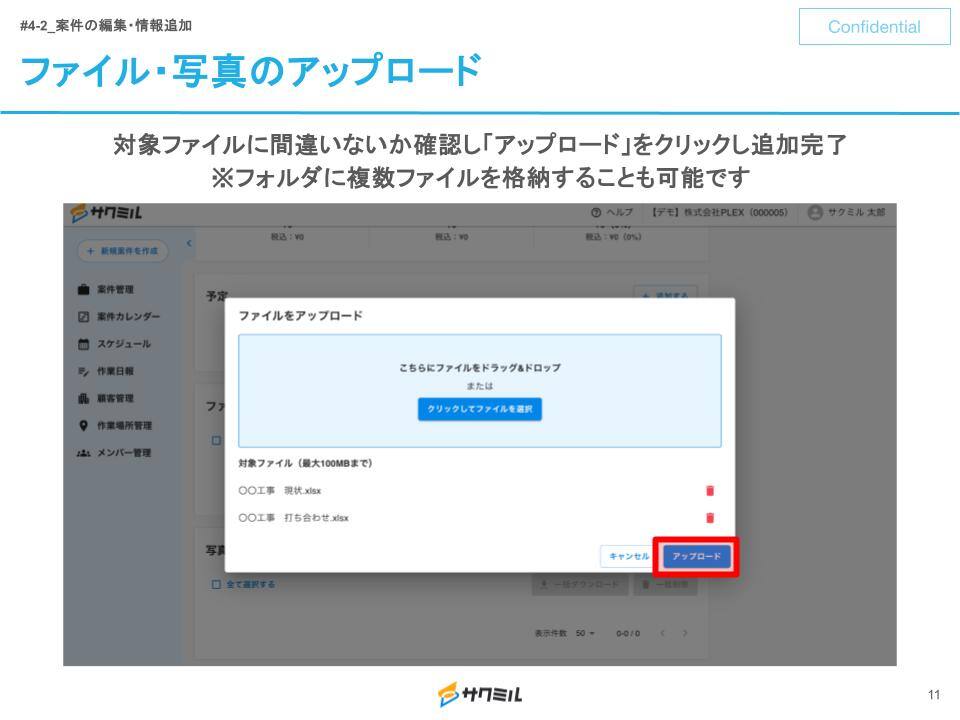
対象の写真に間違いがないか確認し「アップロード」をクリックし追加完了
ファイル・写真管理の詳細はこちらをご参照ください。
ーーーーーーー
↑ここまで編集内容です
ご不明な点などございましたら、お気軽にご連絡ください。