
支払管理の使い方
仕入先から受領した請求書をもとに支払を作成し、支払業務を効率化することができます。
支払管理機能について解説いたします。
- 支払管理とは
- 支払の流れ①:仕入計上(前提)
- 支払の流れ②:支払作成
- 支払の流れ③:支払ステータスの更新
- 補足:仕入の支払状況の連動
1.支払管理とは
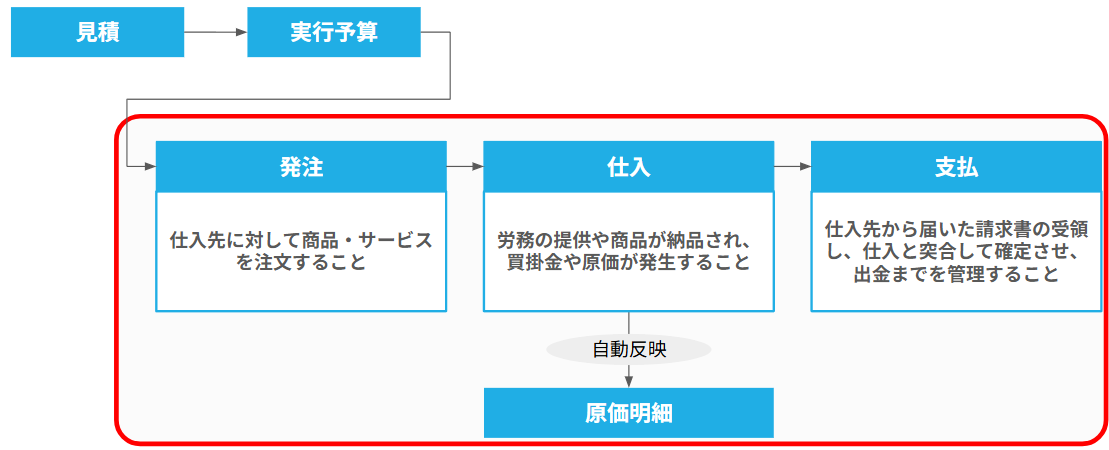
支払管理を活用することで、仕入先にいつ-いくら支払うかを管理することができます。
仕入先から届いた請求書の照合作業~出金までを管理することで、支払業務が効率化されます。
複数の仕入を合算した出金管理まで行うことができ、月次でまとめて支払うなどのケースにも対応しています。
2.支払の流れ①:仕入計上(前提)
支払管理をご利用いただくにあたり、事前に仕入を作成いただくことで、案件ごとの原価管理や仕入先からの請求書の突合処理などをスムーズに行えます。
発注-仕入管理の詳細は以下をご参照ください。
3.支払の流れ②:支払作成
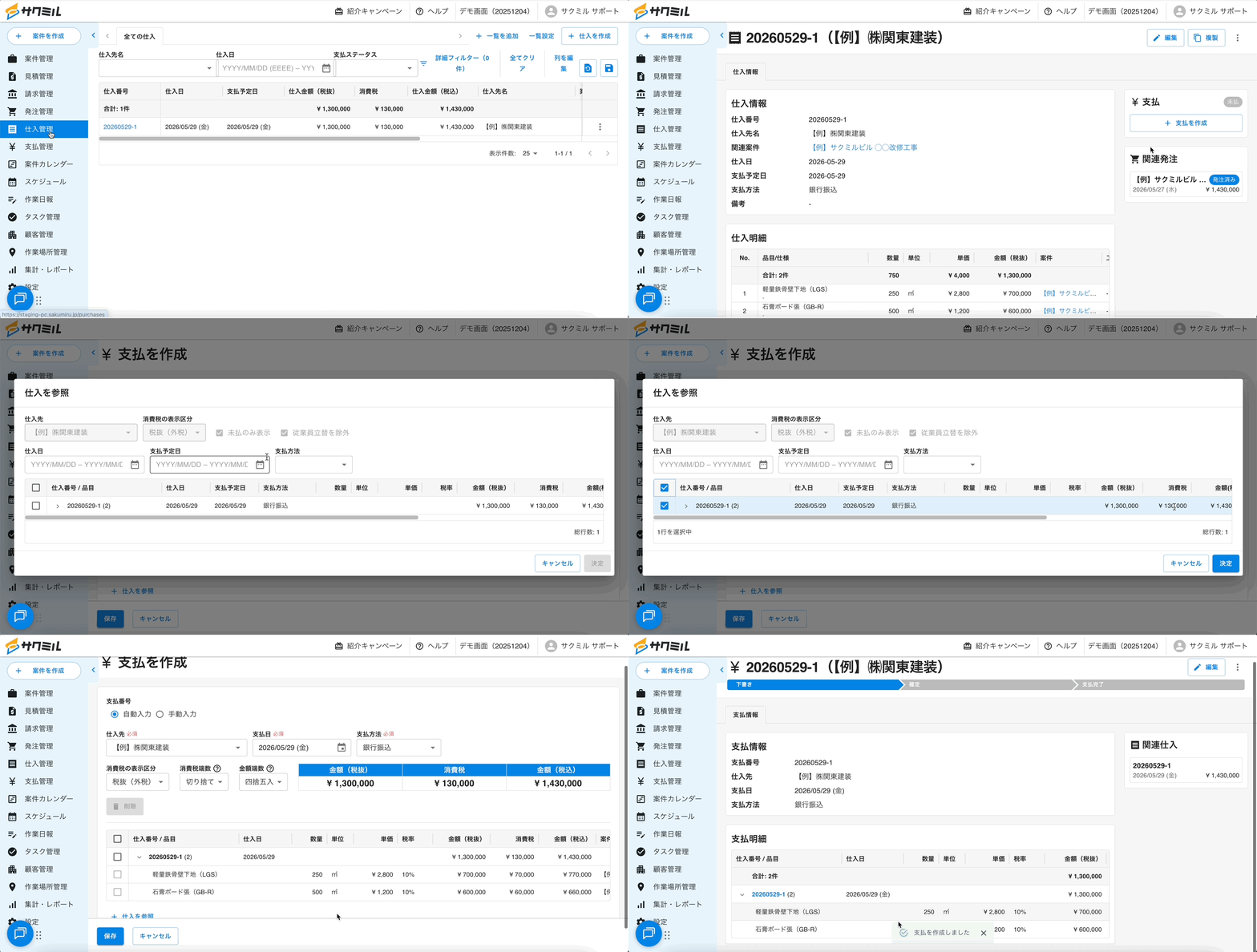
支払管理ページまたは仕入詳細ページより、支払を作成することができます。
仕入を参照する画面において、支払対象の仕入をまとめて選択し、簡単に支払データを作成することができます。
4.支払の流れ③:支払ステータスの更新
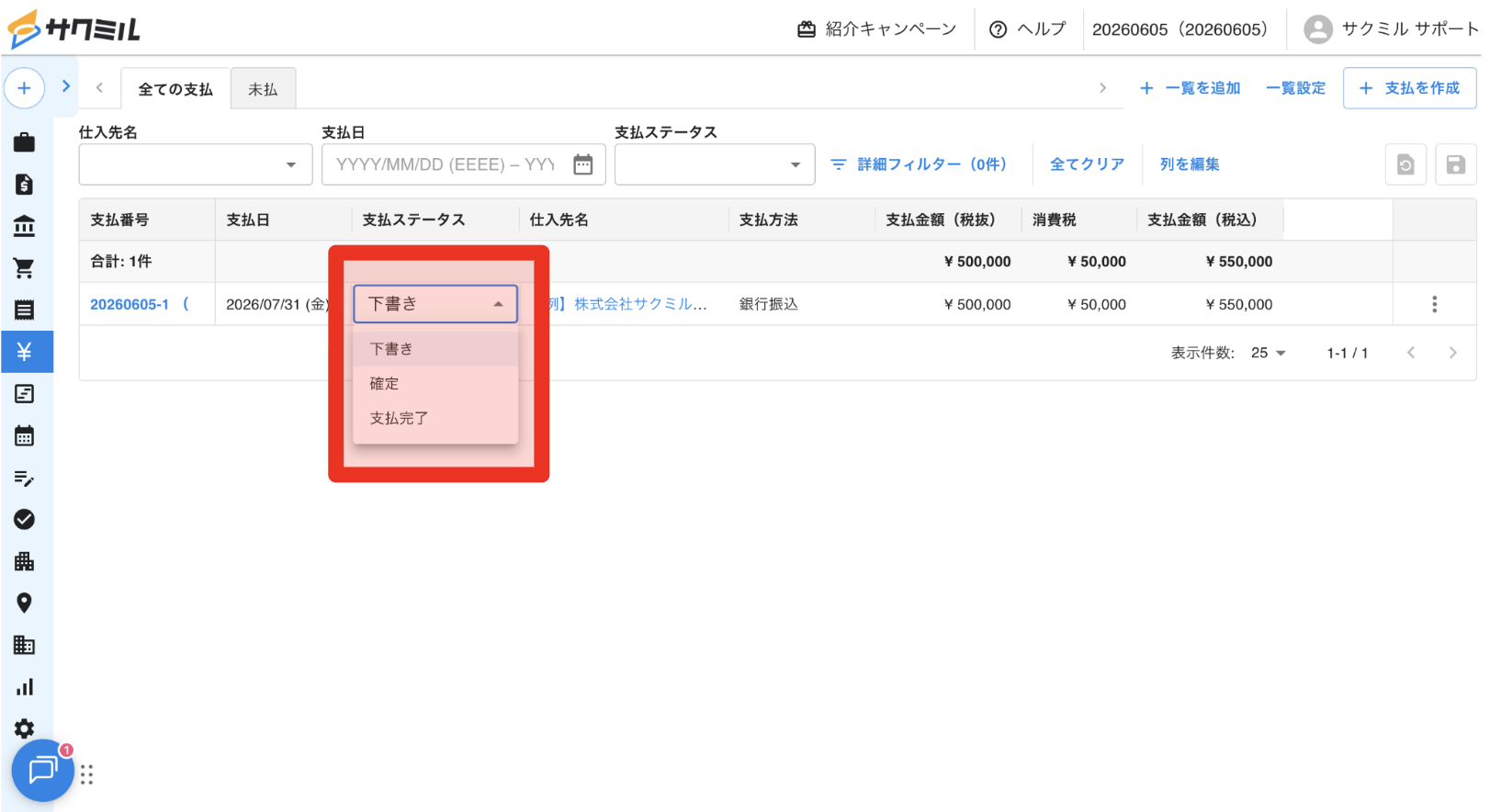
支払の支払ステータスは、以下の3つで管理を行えます。
・下書き...編集中や未確定の状態
・確定...内容を確定、出金前の状態
・支払完了...出金完了の状態
支払管理画面より、出金状況に応じて適切なステータスに編集を行ってください。
なお、支払完了のステータスに変更後は、出金が確定済みの支払を後から改変すると整合性が崩れるため、すべての編集操作がロックされます。
修正したい場合は先にステータスを「確定」以前に戻してください。
5.補足:仕入と支払の関係
仕入に対して支払いが紐づいている時、仕入の編集はできなくなります。
また、仕入の”支払状況”という項目は、下記に対応しております。
未払 :支払が紐付いておらず、立替精算日も未入力
支払処理中:支払が紐付いており、その支払のステータスが「下書き」または「確定」
支払済 :支払が紐付いており、その支払のステータスが「支払完了」、または立替精算日が入力されている