仕入管理の使い方
サクミルの仕入管理機能を活用いただくことで、仕入の計上から原価明細の自動生成、立替仕入の精算、支払管理への引き継ぎまで一貫して管理を行えます。
仕入先からの納品書・請求書をもとに買掛金を発生させ、案件ごとの原価をリアルタイムに把握できます。
仕入管理機能について解説いたします。
- 仕入管理とは
- 仕入の流れ①:仕入の作成
- 仕入の流れ②:原価への計上
- 仕入の流れ③:支払管理へ
- 補足:仕入の編集ロック・支払状況について
- スマホでの仕入追加
1.仕入管理とは
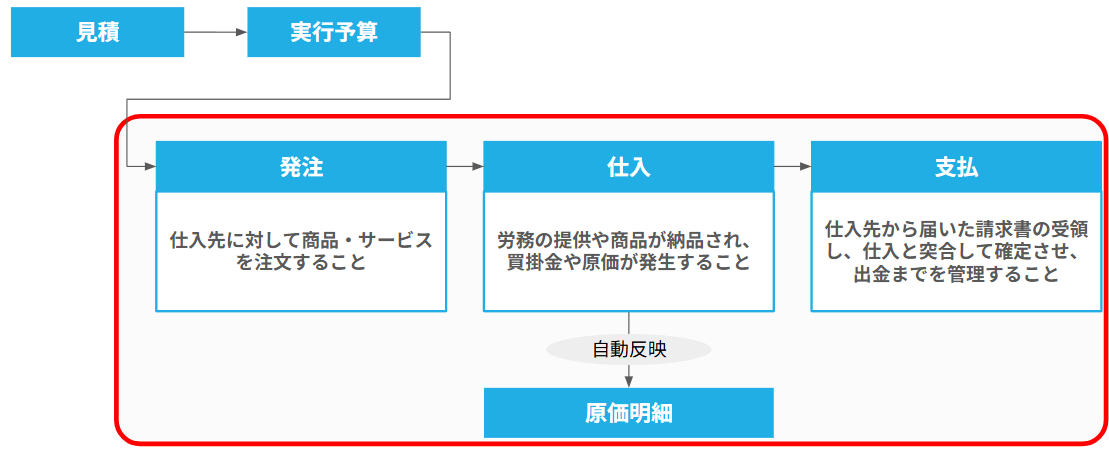
サクミルでは、労務の提供や商品が納品されて買掛金や原価が発生した時に、仕入管理にて仕入を作成することができます。
仕入を作成することで原価に自動反映され、案件ごと-仕入先ごとにどれだけ仕入を行っているかをリアルタイムに把握できます。
発注の情報をもとに仕入を作成することで、原価入力の手間と転記ミスを大幅に削減することが可能になります。
2.仕入の流れ①:仕入の作成
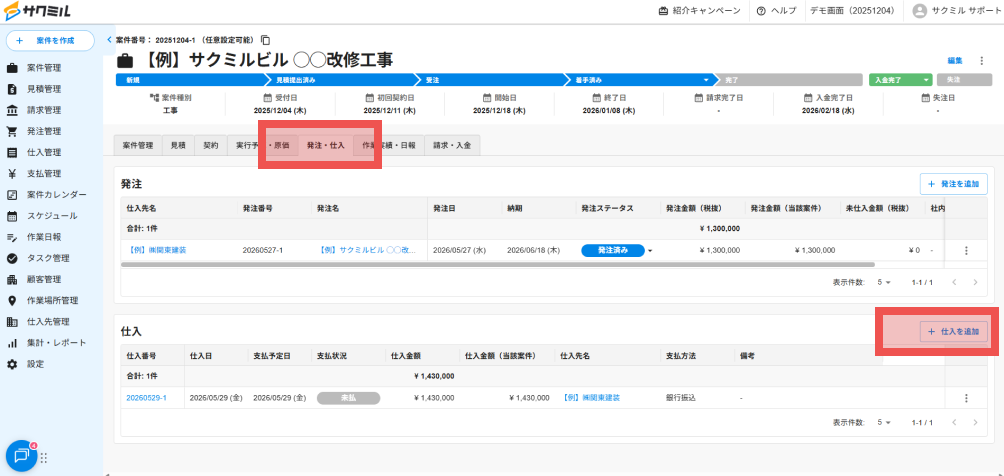
案件詳細ページの「発注・仕入タブ」または仕入管理ページより、仕入を作成することができます。
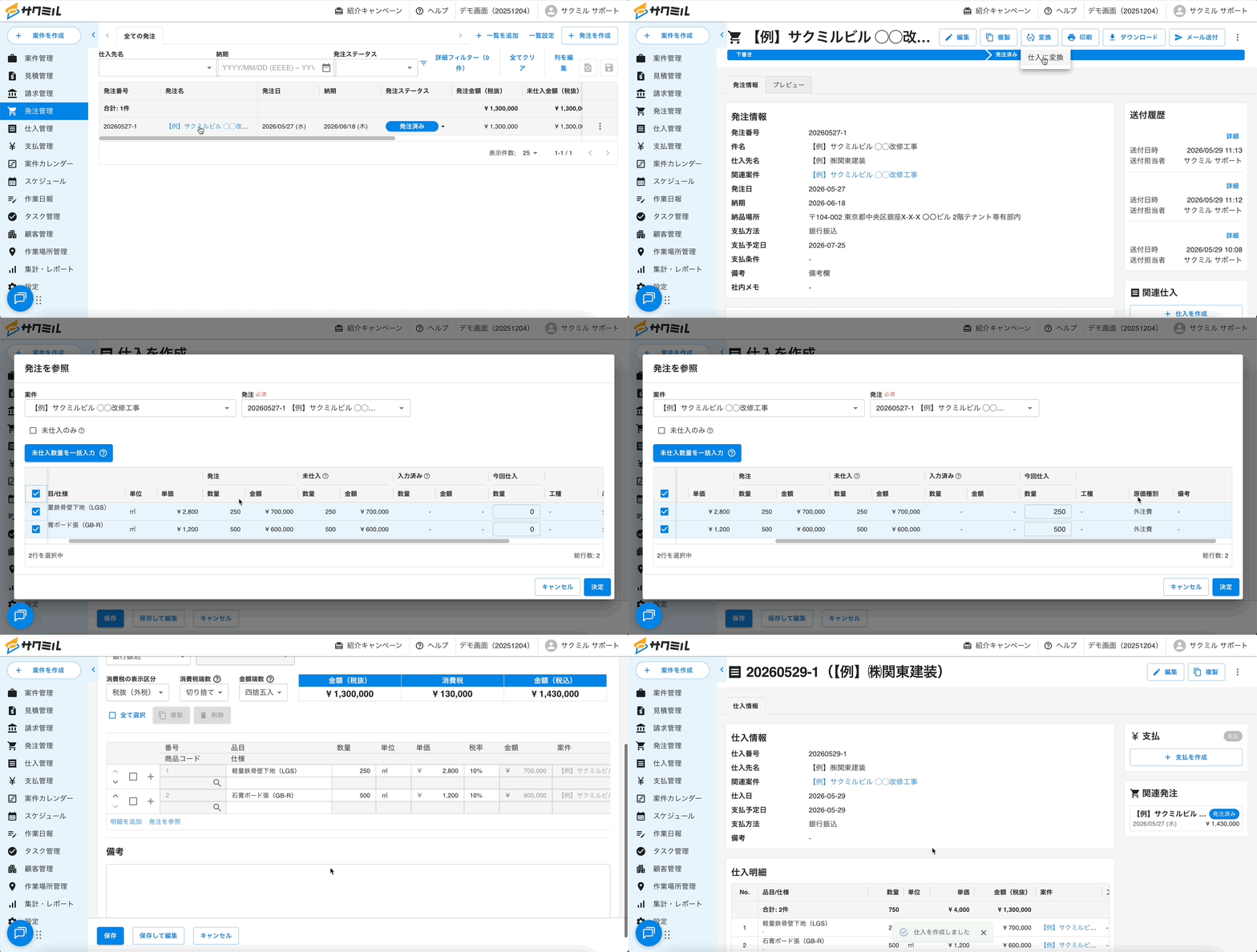
以下は、発注の情報をもとに仕入を作成する例です。
<仕入作成ページについて補足を入れる>
3.仕入の流れ②:原価への計上
案件に紐づけて登録した仕入明細は、原価明細に反映されます。
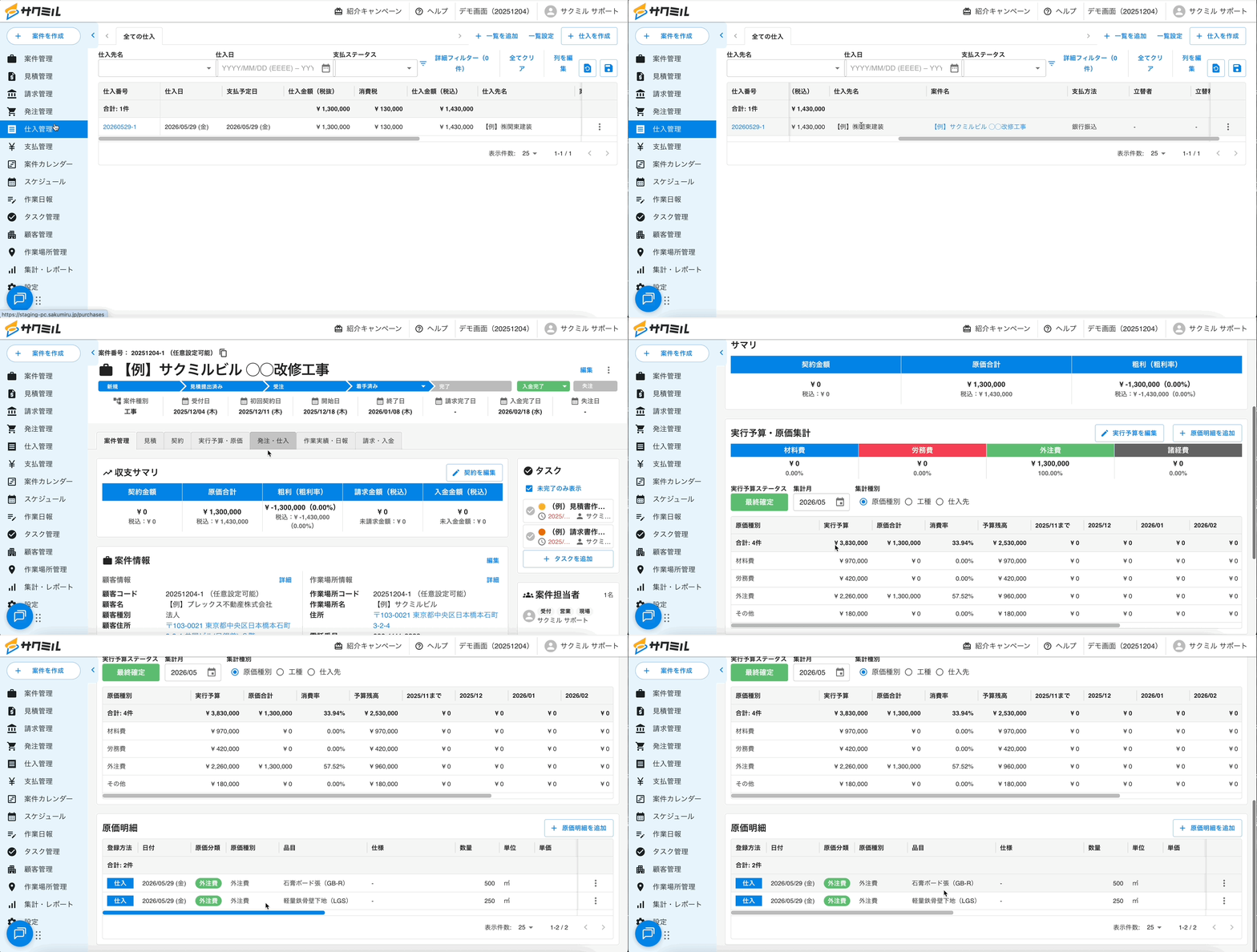
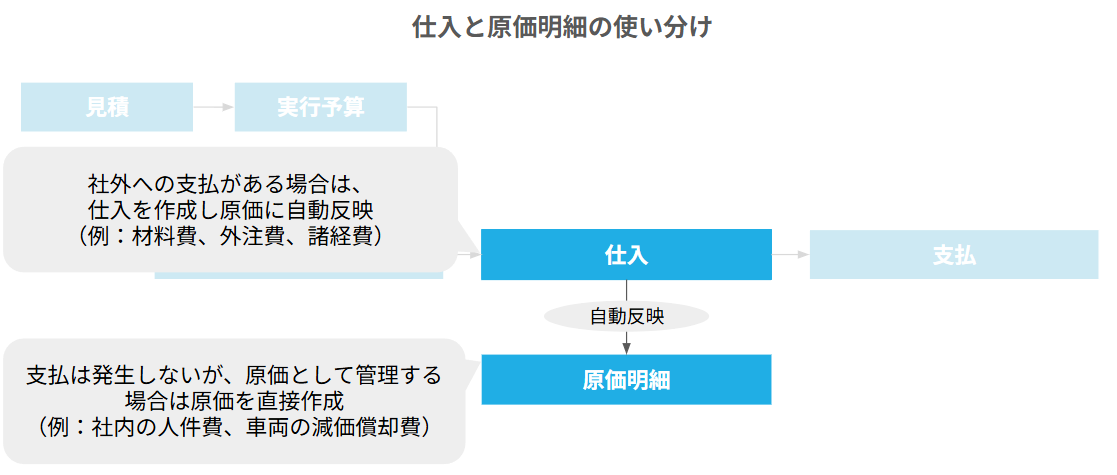
なお、サクミルにおいては原価を登録する方法として、「①仕入を作成し、自動反映させる方法」と「②原価を直接登録する方法」の2通りございます。
それぞれの違いは以下になります。
①...社外への支払がある場合(例:材料費、外注費、諸経費)
②...支払は発生しないが、原価として管理する場合は原価を直接作成する場合(例:社内の人件費、車両の減価償却費)
なお、原価管理の詳細の活用方法は以下をご参照ください。
4.仕入の流れ③:支払管理へ
仕入詳細ページの「支払を作成」ボタンから、その仕入に紐づく仕入を作成-管理することができます。
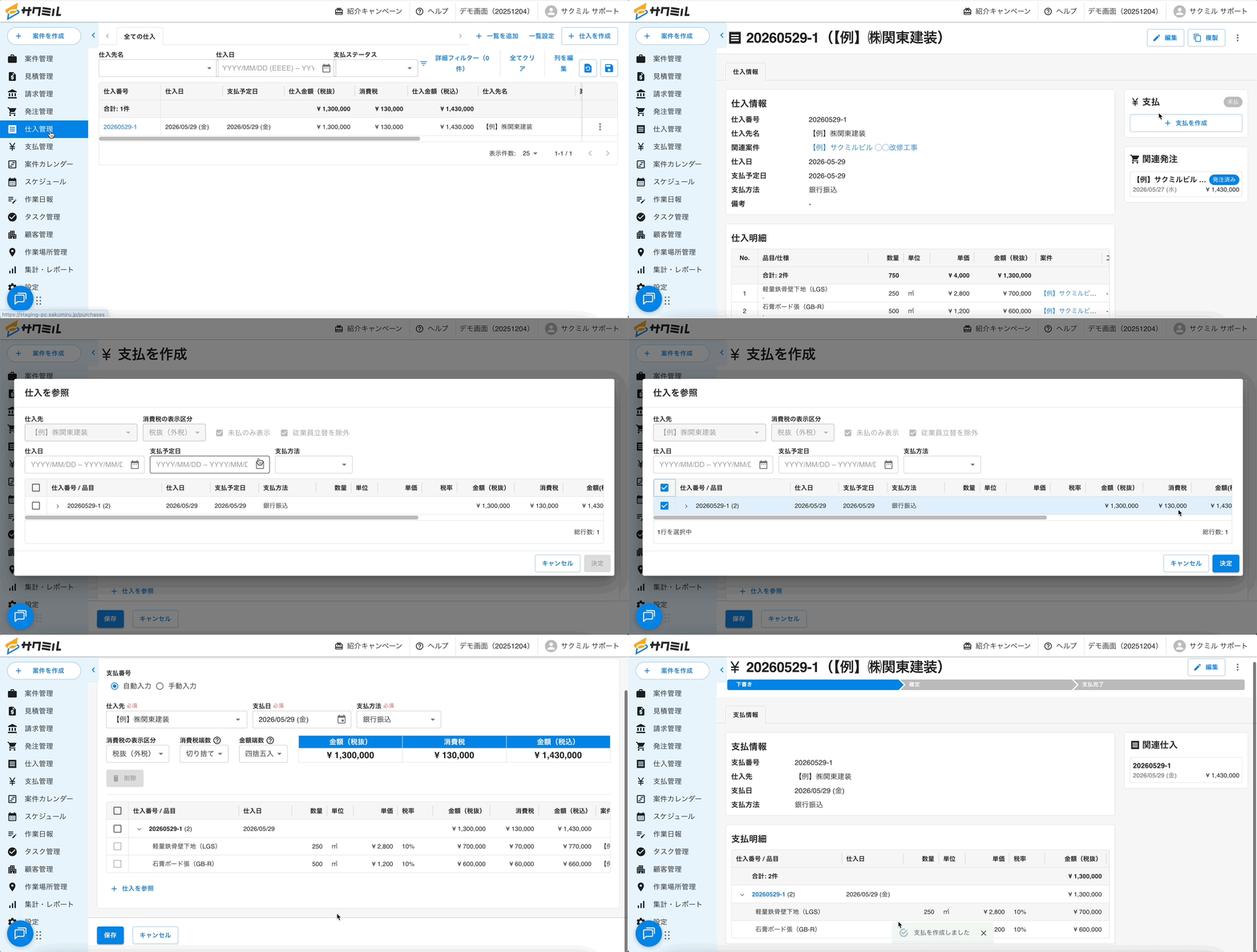
支払管理をご利用いただくことで、仕入先ごとに支払うべき金額や期日のデータが一覧で可視化されます。
仕入先からの請求書の照合作業や振込データの整理がスムーズになり、支払業務が効率化されます。
支払管理の使い方は以下をご参照ください。
5.補足:仕入の編集ロック・支払状況について
仕入に対して支払いが紐づいている時、仕入の編集はできなくなります。
また、仕入の”支払状況”という項目は、下記に対応しております。
未払 :支払が紐付いておらず、立替精算日も未入力
支払処理中:支払が紐付いており、その支払のステータスが「下書き」または「確定」
支払済 :支払が紐付いており、その支払のステータスが「支払完了」、または立替精算日が入力されている
仕入の支払状況を編集したい時は、支払データの編集をお願いします。
6..スマホでの仕入-原価追加
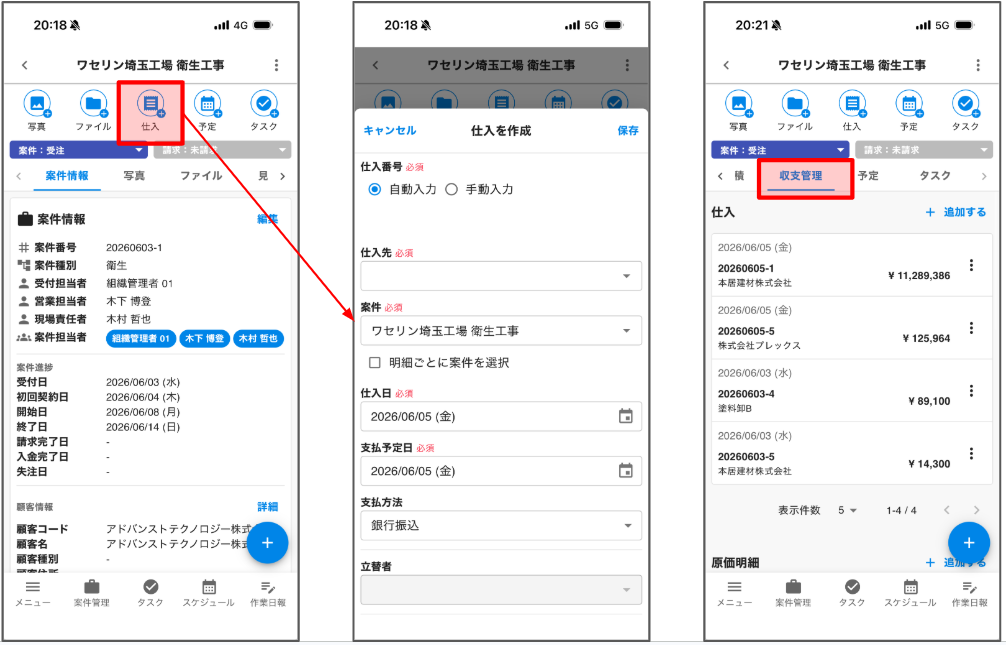
スマホでは、案件詳細ページの上部にある「仕入」ボタンより仕入を登録することができます。
登録した内容をもとに原価明細も自動で作成され、「収支管理タブ」よりご確認いただけます。
(※原価明細を直接追加することも可能です)
なお、スマホ用の画面では、実行予算や原価集計は確認できませんので、確認が必要な場合はPCでご確認ください。